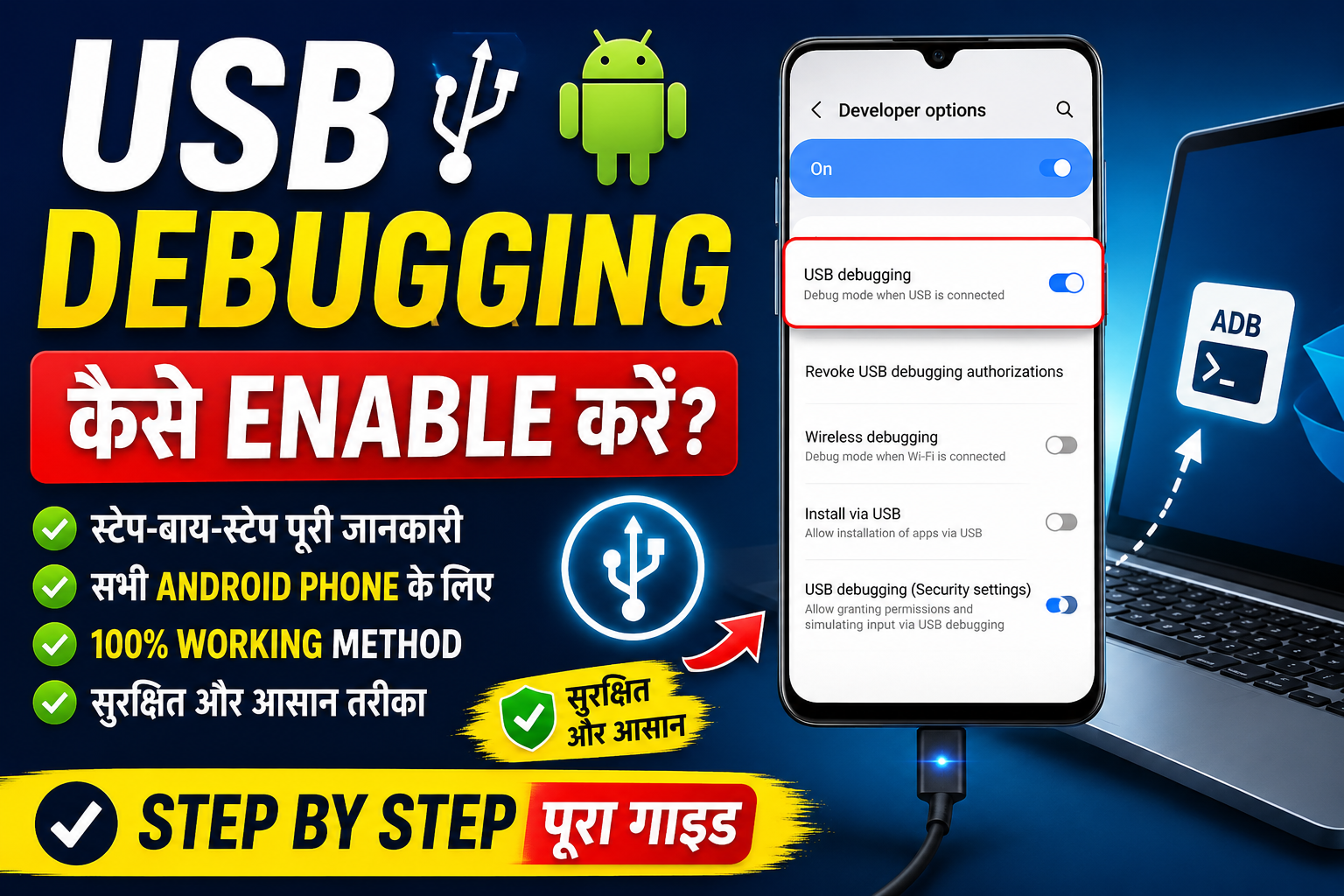
USB Debugging कैसे Enable करें? (2026 की पूरी जानकारी)
अगर आपने कभी अपने Android मोबाइल को कंप्यूटर से कनेक्ट करके डेटा ट्रांसफर, ऐप टेस्टिंग, स्क्रीन मिररिंग, ADB Commands या फोन की एडवांस सेटिंग्स का उपयोग करना चाहा है, तो आपने USB Debugging का नाम जरूर सुना होगा। यह Android की एक महत्वपूर्ण Developer Feature है, जो मोबाइल और कंप्यूटर के बीच एडवांस कम्युनिकेशन की सुविधा देती है। USB Debugging Kaise Enable Kare
हालांकि, अधिकांश लोगों को यह पता नहीं होता कि USB Debugging क्या है, इसे कैसे चालू करें, इसके फायदे और नुकसान क्या हैं तथा इसे कब Enable करना चाहिए।
इस लेख में हम USB Debugging से जुड़ी हर जानकारी आसान हिंदी भाषा में विस्तार से समझेंगे। USB Debugging Kaise Enable Kare

USB Debugging क्या है?
USB Debugging Android फोन की Developer Options में मौजूद एक विशेष सेटिंग है। इसे Enable करने के बाद आपका फोन USB के माध्यम से कंप्यूटर के साथ Advanced तरीके से Communicate कर सकता है।
सरल शब्दों में कहें तो—
USB Debugging आपके Android फोन और कंप्यूटर के बीच एक विशेष Bridge का काम करता है।
इसके माध्यम से डेवलपर्स और एडवांस यूजर्स ADB (Android Debug Bridge) Commands का उपयोग करके मोबाइल को कंट्रोल कर सकते हैं। USB Debugging in Hindi
USB Debugging का उपयोग क्यों किया जाता है?
USB Debugging कई कार्यों में उपयोगी होती है।
- ADB Commands चलाने के लिए
- मोबाइल Root करने के लिए
- Custom Recovery Install करने के लिए
- Bootloader Unlock करने के लिए
- Screen Mirroring करने के लिए
- Android Studio से App Testing के लिए
- Fastboot Commands चलाने के लिए
- डेटा रिकवरी के लिए Android USB Debugging
- Screenshot और Screen Recording Tools उपयोग करने के लिए
- Developer द्वारा Apps Debug करने के लिए
USB Debugging Enable करने से पहले क्या जरूरी है?
USB Debugging चालू करने से पहले आपके फोन में Developer Options Enable होना चाहिए।
यदि Developer Options दिखाई नहीं दे रहा है तो पहले उसे Enable करें। USB Debugging Enable Android
Developer Options कैसे Enable करें?
- मोबाइल की Settings खोलें।
- About Phone में जाएँ।
- Software Information पर टैप करें (कुछ फोन में सीधे Build Number दिखाई देता है)।
- Build Number पर लगातार 7 बार टैप करें।
- यदि Password मांगे तो दर्ज करें।
- अब “You are now a developer” का संदेश दिखाई देगा।
अब Developer Options Enable हो चुका है। Android में USB Debugging कैसे Enable करें
USB Debugging कैसे Enable करें?
अब मुख्य प्रक्रिया शुरू होती है।
Step 1
Settings खोलें।
Step 2
Developer Options में जाएँ।
Step 3
USB Debugging विकल्प खोजें।
Step 4
Toggle को ON करें।
Step 5
Warning दिखाई देगी।
OK पर क्लिक करें।
बस आपका USB Debugging Enable हो गया।
अलग-अलग मोबाइल में USB Debugging कैसे Enable करें? USB Debugging Enable करने का तरीका
Samsung
Settings
↓
Developer Options
↓
USB Debugging
↓
Enable
Xiaomi
Settings
↓
Additional Settings
↓
Developer Options
↓
USB Debugging
Realme
Settings
↓
Additional Settings
↓
Developer Options
↓
USB Debugging
Oppo
Settings
↓
Additional Settings
↓
Developer Options Developer Options में USB Debugging कैसे ON करें
↓
USB Debugging
Vivo
Settings
↓
System Management
↓
Developer Options
↓
USB Debugging
OnePlus
Settings
↓
System
↓
Developer Options
↓
USB Debugging
Motorola
Settings
↓
System
↓
Developer Options
↓
USB Debugging USB Debugging Enable नहीं हो रहा क्या करें
Google Pixel
Settings
↓
System
↓
Developer Options
↓
USB Debugging
USB Debugging ON होने के बाद क्या करें?
फोन को USB Cable से कंप्यूटर से जोड़ें।
फोन में एक Popup आएगा—
Allow USB Debugging?
यदि आप उस कंप्यूटर पर भरोसा करते हैं तो
Always Allow
और फिर
Allow
पर टैप करें। USB Debugging Enable करने के फायदे
USB Debugging Enable नहीं हो रहा?
यदि Enable नहीं हो रहा है तो निम्न कारण हो सकते हैं—
Developer Options Enable नहीं है
पहले Build Number पर 7 बार टैप करें। Android Developer Options कैसे Enable करें
कंपनी ने Feature Hide किया है
कुछ कंपनियां इसे अलग Menu में रखती हैं।
Office Mobile
यदि मोबाइल कंपनी द्वारा Restrict किया गया है तो USB Debugging बंद हो सकता है।
Software Bug
फोन Restart करें।
Update Pending
फोन Update करें।
USB Debugging के फायदे
1. App Testing
डेवलपर ऐप टेस्ट कर सकते हैं।
2. Screen Mirroring
मोबाइल स्क्रीन PC पर दिखाई जा सकती है।
3. Faster File Access
कुछ Tools आसानी से काम करते हैं।
4. Data Recovery
कुछ Recovery Software USB Debugging से बेहतर काम करते हैं।
5. Bootloader Unlock
Bootloader Unlock करने में उपयोगी।
6. Rooting
फोन Root करने में आवश्यक।
7. Flashing
Custom ROM Install करने में मदद करता है।
8. ADB Commands
ADB Commands का उपयोग किया जा सकता है।
USB Debugging के नुकसान
हालांकि यह सुरक्षित Feature है लेकिन हमेशा ON रखना सही नहीं माना जाता।
Security Risk
यदि कोई अनजान कंप्यूटर आपके फोन से Connect हो जाए।
Unauthorized Access
विश्वसनीय कंप्यूटर को अनुमति देने के बाद कुछ Commands चल सकती हैं।
Malware Risk
संक्रमित कंप्यूटर से कनेक्ट करने पर जोखिम बढ़ सकता है।
Privacy Issue
गलत उपयोग से डेटा तक पहुंचने की संभावना हो सकती है।
क्या USB Debugging हमेशा ON रखना चाहिए?
नहीं।
जब जरूरत हो तभी ON करें।
काम पूरा होने के बाद इसे OFF कर देना चाहिए।
USB Debugging OFF कैसे करें?
Settings
↓
Developer Options
↓
USB Debugging
↓
Toggle OFF
बस Feature बंद हो जाएगा।
क्या USB Debugging से फोन Hack हो सकता है?
सामान्य परिस्थितियों में नहीं।
यदि आपने किसी अज्ञात कंप्यूटर को USB Debugging की अनुमति दे दी है और उस पर भरोसा किया है, तब जोखिम बढ़ सकता है। इसलिए केवल विश्वसनीय कंप्यूटर पर ही “Allow USB Debugging” स्वीकार करें।
USB Debugging और File Transfer में अंतर
| USB Debugging | File Transfer |
|---|---|
| Developer Feature | सामान्य USB Mode |
| ADB Support | केवल फाइल ट्रांसफर |
| Commands चलती हैं | Commands नहीं चलती |
| App Testing संभव | नहीं |
| Advanced Access | Basic Access |
USB Debugging से क्या-क्या किया जा सकता है?
- APK Install
- APK Uninstall
- Screenshot लेना
- Screen Record
- Log Capture
- Screen Mirroring
- Bootloader Unlock
- Root
- Flash ROM
- Recovery Install
- Developer Testing
- Performance Analysis
USB Debugging कब उपयोग करें?
- App Development
- Mobile Repair
- Rooting
- Flashing
- Data Recovery
- Screen Mirroring
- ADB Commands
- Developer Testing
USB Debugging कब Disable रखें?
- यदि आप सामान्य उपयोगकर्ता हैं।
- सार्वजनिक या अनजान कंप्यूटर से फोन जोड़ना हो।
- बैंकिंग या संवेदनशील डेटा वाले फोन में काम पूरा होने के बाद।
- Flipkart Seller बनकर पैसा कमाएं?
- Data Entry से पैसा कैसे कमाएं?
- WhatsApp चैनल से पैसा कमाएं?
- YouTube Affiliate से पैसा कैसे कमाएं?
- Mobile Fast कैसे करें?
- Spam Call को बंद कैसे करें?
अक्सर पूछे जाने वाले प्रश्न (FAQs)
1. USB Debugging क्या है?
यह Android का Developer Feature है जिससे कंप्यूटर और फोन के बीच Advanced Communication संभव होता है।
2. क्या USB Debugging सुरक्षित है?
हाँ, यदि आप केवल विश्वसनीय कंप्यूटर से कनेक्ट करते हैं और आवश्यकता होने पर ही इसे चालू रखते हैं।
3. क्या USB Debugging बिना Developer Options के चालू हो सकती है?
नहीं। पहले Developer Options Enable करना आवश्यक है।
4. क्या USB Debugging से फोन तेज हो जाता है?
नहीं। इसका फोन की स्पीड से कोई सीधा संबंध नहीं है।
5. क्या USB Debugging बैटरी ज्यादा खर्च करती है?
सामान्यतः नहीं। केवल Enable रहने से बैटरी पर खास असर नहीं पड़ता।
6. क्या USB Debugging इंटरनेट का उपयोग करती है?
नहीं। यह USB कनेक्शन के माध्यम से काम करती है।
7. क्या USB Debugging iPhone में होती है?
नहीं। यह Android का फीचर है।
निष्कर्ष
USB Debugging Android का एक शक्तिशाली Developer Feature है, जो मोबाइल और कंप्यूटर के बीच उन्नत संचार की सुविधा देता है। यह ऐप डेवलपमेंट, ADB Commands, स्क्रीन मिररिंग, डेटा रिकवरी, बूटलोडर अनलॉक और कस्टम ROM इंस्टॉल जैसे कार्यों के लिए बेहद उपयोगी है। हालांकि सामान्य उपयोगकर्ताओं को इसे केवल जरूरत पड़ने पर ही Enable करना चाहिए और कार्य पूरा होने के बाद Disable कर देना चाहिए। यदि इसे सही तरीके से और केवल विश्वसनीय कंप्यूटर के साथ उपयोग किया जाए, तो USB Debugging एक सुरक्षित और बेहद उपयोगी सुविधा साबित होती है।