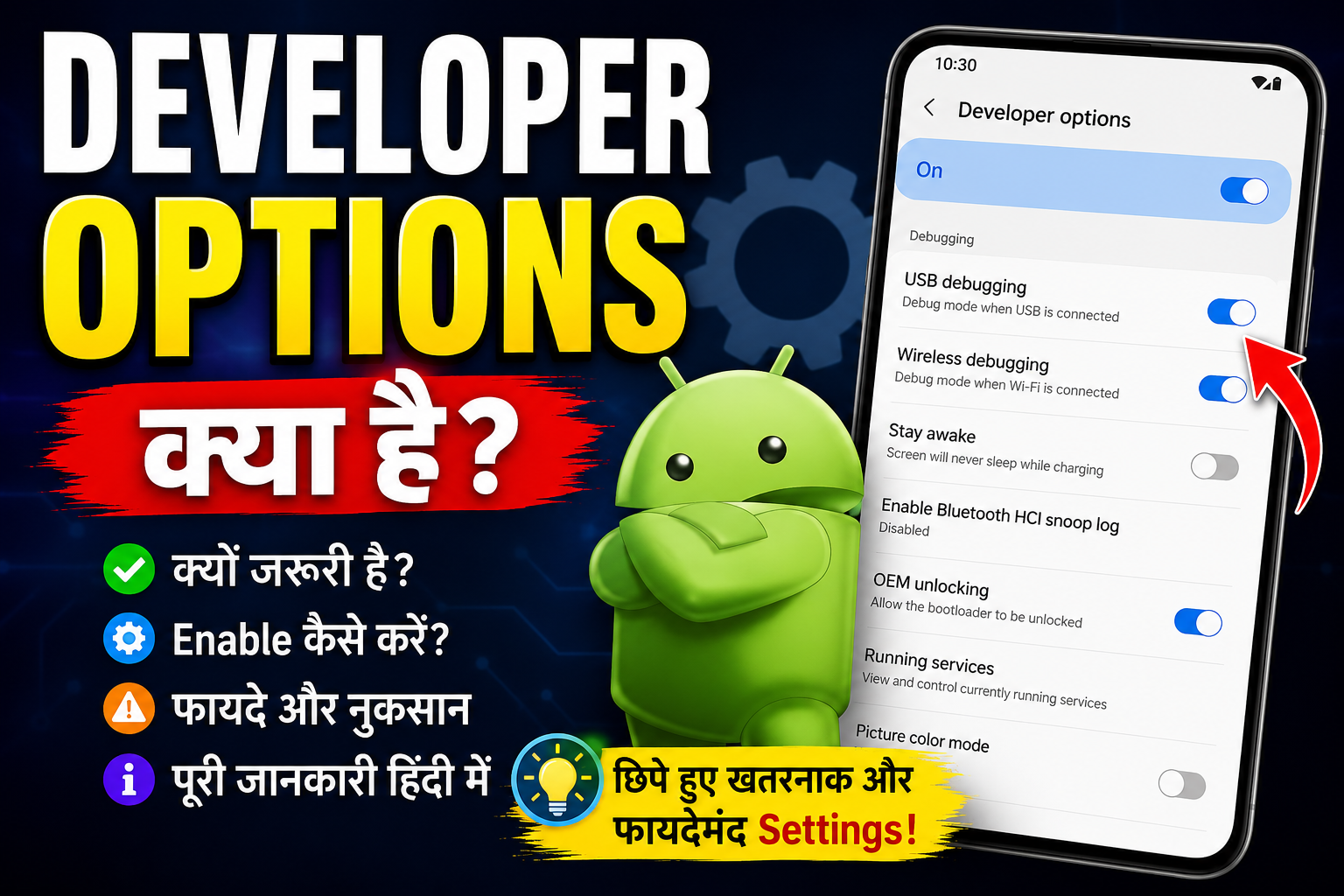
Developer Options क्या है? पूरी जानकारी हिंदी में | फायदे, नुकसान और कैसे Enable करें
अगर आपने कभी अपने Android मोबाइल की Settings में Developer Options नाम का विकल्प देखा है, तो आपके मन में यह सवाल जरूर आया होगा कि आखिर यह क्या होता है और इसका उपयोग किसलिए किया जाता है। अधिकांश लोगों के फोन में यह विकल्प पहले से दिखाई नहीं देता, क्योंकि Google इसे सामान्य यूजर्स के बजाय डेवलपर्स और एडवांस यूजर्स के लिए छिपाकर रखता है। Developer Options Kya Hota Hai In Hindi
हालांकि, आज के समय में कई सामान्य यूजर भी Developer Options का इस्तेमाल करते हैं। इसकी मदद से मोबाइल की स्पीड बढ़ाने, USB Debugging ऑन करने, ऐप टेस्ट करने, Animation Speed कम करने और कई अन्य एडवांस सेटिंग्स को नियंत्रित किया जा सकता है।
इस लेख में हम Developer Options से जुड़ी हर महत्वपूर्ण जानकारी आसान हिंदी में समझेंगे।
Developer Options क्या है? Developer Options Kya Hota Hai In Hindi
Developer Options Android ऑपरेटिंग सिस्टम का एक विशेष फीचर है, जिसमें कई एडवांस सेटिंग्स होती हैं। इन सेटिंग्स का उपयोग मुख्य रूप से ऐप डेवलपर्स द्वारा ऐप की टेस्टिंग, डिबगिंग और परफॉर्मेंस जांचने के लिए किया जाता है।
हालांकि, यदि आपको इसकी जानकारी है तो आप इसका उपयोग अपने मोबाइल की परफॉर्मेंस सुधारने और कुछ छिपी हुई सेटिंग्स को एक्सेस करने के लिए भी कर सकते हैं।
Developer Options क्यों छिपा होता है?
Google चाहता है कि सामान्य यूजर गलती से किसी महत्वपूर्ण सिस्टम सेटिंग को न बदल दें। इसलिए Developer Options डिफ़ॉल्ट रूप से Hidden रहता है।
जब जरूरत हो तभी इसे Enable किया जाता है।
Developer Options कैसे Enable करें?
Developer Options चालू करने के लिए निम्न स्टेप्स फॉलो करें—
- मोबाइल की Settings खोलें।
- About Phone में जाएं।
- Build Number खोजें।
- Build Number पर लगातार 7 बार टैप करें।
- यदि स्क्रीन लॉक लगा है तो PIN या Password दर्ज करें।
- अब “You are now a developer” का संदेश दिखाई देगा।
- वापस Settings में जाएं।
- System या Additional Settings के अंदर Developer Options दिखाई देगा।
Developer Options कैसे Disable करें?
यदि आपको इसकी जरूरत नहीं है तो—
- Settings खोलें।
- Developer Options में जाएं।
- ऊपर दिए गए Toggle को Off कर दें।
Developer Options के मुख्य फीचर्स
1. USB Debugging
यह सबसे लोकप्रिय फीचर है।
इसके जरिए मोबाइल को कंप्यूटर से कनेक्ट करके—
- ADB Commands चला सकते हैं।
- डेटा रिकवर कर सकते हैं।
- Custom ROM इंस्टॉल कर सकते हैं।
- ऐप टेस्ट कर सकते हैं।
2. Animation Scale
इससे मोबाइल की Animation Speed कम या ज्यादा की जा सकती है।
यदि Animation Scale को 1x से 0.5x कर दें तो मोबाइल पहले से तेज महसूस होता है।
3. OEM Unlocking
यदि Bootloader Unlock करना हो तो यह विकल्प आवश्यक होता है।
ध्यान रखें कि Bootloader Unlock करने से Warranty और Security पर असर पड़ सकता है।
4. Running Services
इस विकल्प से पता चलता है—
- कौन-कौन से ऐप बैकग्राउंड में चल रहे हैं।
- कितनी RAM उपयोग हो रही है।
5. Stay Awake
फोन चार्जिंग के दौरान स्क्रीन बंद नहीं होती।
यह फीचर डेवलपर्स के लिए काफी उपयोगी है।
6. Show Touches
स्क्रीन पर जहां Touch करेंगे वहां छोटा सा सफेद निशान दिखाई देगा।
यह स्क्रीन रिकॉर्डिंग और ट्यूटोरियल बनाने वालों के लिए उपयोगी है।
7. Pointer Location
स्क्रीन पर आपकी उंगली किस दिशा में जा रही है, इसकी जानकारी दिखती है।
8. Force GPU Rendering
कुछ ऐप्स की Graphics Rendering बेहतर करने में मदद करता है।
हालांकि हर फोन में इसका फायदा नहीं मिलता।
9. Background Process Limit
आप तय कर सकते हैं कि बैकग्राउंड में कितने ऐप चलेंगे।
कम रखने से RAM बचती है लेकिन कुछ ऐप्स सही से काम नहीं कर सकते।
10. Wireless Debugging
Android के नए वर्जन में USB के बिना Wi-Fi के जरिए Debugging की जा सकती है।
Developer Options के फायदे
- मोबाइल तेज महसूस हो सकता है।
- USB Debugging का उपयोग।
- ऐप डेवलपमेंट में सहायता।
- Performance Monitoring।
- RAM उपयोग की जानकारी।
- Animation Speed नियंत्रित करना।
- Hidden Features का उपयोग।
- Screen Recording के लिए Touch दिखाना।
- Wireless Debugging।
- Advanced Testing।
Developer Options के नुकसान
- गलत सेटिंग बदलने से ऐप्स में समस्या आ सकती है।
- बैटरी ज्यादा खर्च हो सकती है।
- Security जोखिम बढ़ सकता है।
- USB Debugging चालू रहने पर अनजान कंप्यूटर से कनेक्ट करना सुरक्षित नहीं होता।
- कुछ सेटिंग्स सिस्टम को अस्थिर बना सकती हैं।
क्या Developer Options चालू रखना सुरक्षित है?
हाँ, लेकिन केवल तब जब आपको इसकी सेटिंग्स की जानकारी हो। यदि आप इसका उपयोग नहीं करते हैं, तो इसे बंद रखना बेहतर माना जाता है।
क्या Developer Options मोबाइल को तेज करता है?
Developer Options सीधे मोबाइल की प्रोसेसिंग स्पीड नहीं बढ़ाता।
लेकिन Animation Scale को कम करने से फोन पहले की तुलना में अधिक तेज महसूस होता है।
क्या USB Debugging हमेशा चालू रखना चाहिए?
नहीं।
जब जरूरत हो तभी इसे चालू करें और काम पूरा होने के बाद बंद कर दें।
क्या Developer Options से मोबाइल खराब हो सकता है?
सिर्फ Developer Options ऑन करने से मोबाइल खराब नहीं होता।
लेकिन यदि बिना जानकारी के एडवांस सेटिंग्स बदल दी जाएं तो कुछ समस्याएं आ सकती हैं।
किन लोगों को Developer Options का उपयोग करना चाहिए?
- Android Developers
- Mobile Repair Technicians
- Advanced Users
- App Testers
- Root या Custom ROM उपयोग करने वाले यूजर
सामान्य यूजर को क्या करना चाहिए?
यदि आपको केवल मोबाइल चलाना है तो Developer Options की अधिकांश सेटिंग्स बदलने की आवश्यकता नहीं है।
सिर्फ Animation Scale या USB Debugging जैसी जरूरत पड़ने पर ही इसका उपयोग करें।
अक्सर पूछे जाने वाले सवाल (FAQs)
1. Developer Options क्या है?
यह Android का एडवांस सेटिंग्स मेनू है, जिसे डेवलपर्स और एडवांस यूजर्स के लिए बनाया गया है।
2. Developer Options कैसे चालू करें?
About Phone में जाकर Build Number पर 7 बार टैप करें।
3. क्या Developer Options सुरक्षित है?
हाँ, यदि आप इसकी सेटिंग्स को समझकर उपयोग करें।
4. क्या इससे मोबाइल की स्पीड बढ़ती है?
Animation Scale कम करने से फोन तेज महसूस हो सकता है, लेकिन वास्तविक हार्डवेयर स्पीड नहीं बढ़ती।
5. क्या इसे बंद किया जा सकता है?
हाँ, Developer Options के Toggle को Off करके इसे बंद किया जा सकता है।
निष्कर्ष
Developer Options Android का एक शक्तिशाली फीचर है, जो डेवलपर्स के साथ-साथ एडवांस यूजर्स के लिए भी काफी उपयोगी है। इसकी मदद से USB Debugging, Animation Speed, Running Services, Background Process Limit और कई अन्य एडवांस सेटिंग्स को नियंत्रित किया जा सकता है। हालांकि, बिना जानकारी के किसी भी सेटिंग में बदलाव करने से बचना चाहिए। यदि आप केवल सामान्य उपयोगकर्ता हैं, तो केवल आवश्यक फीचर्स का ही इस्तेमाल करें और बाकी सेटिंग्स को डिफ़ॉल्ट स्थिति में रहने दें।