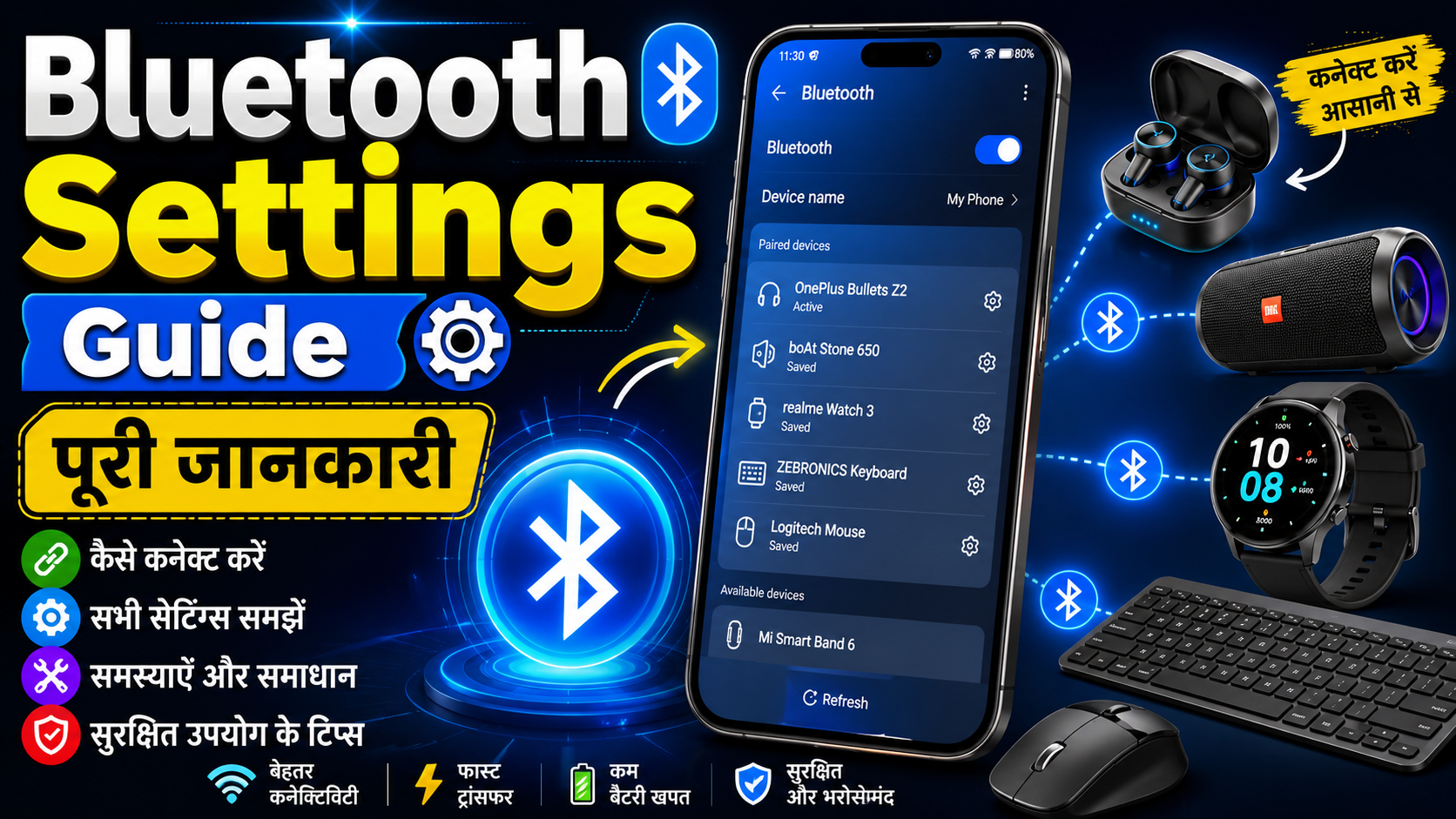
Bluetooth Settings Guide: ब्लूटूथ सेटिंग्स की पूरी जानकारी – कनेक्ट करें, समस्याएँ ठीक करें और बेहतर उपयोग करें
आज के समय में लगभग हर स्मार्टफोन, टैबलेट, लैपटॉप और स्मार्ट डिवाइस में Bluetooth फीचर मौजूद होता है। इसकी मदद से बिना किसी केबल के दो डिवाइसों के बीच डेटा ट्रांसफर किया जा सकता है और वायरलेस डिवाइस जैसे ईयरबड्स, स्मार्टवॉच, स्पीकर, कीबोर्ड और माउस को आसानी से कनेक्ट किया जा सकता है। Bluetooth Settings Guide In Hindi
अगर आपको Bluetooth Settings के बारे में पूरी जानकारी नहीं है या बार-बार कनेक्टिविटी की समस्या आती है, तो यह गाइड आपके लिए है। इस लेख में हम Bluetooth Settings के हर महत्वपूर्ण विकल्प को आसान हिंदी में समझेंगे। bluetooth settings guide in hindi
Bluetooth क्या है?
Bluetooth एक Wireless Communication Technology है जो कम दूरी (आमतौर पर 10 से 100 मीटर) तक दो डिवाइसों को आपस में जोड़ने का काम करती है। यह रेडियो वेव्स का उपयोग करके डेटा भेजती और प्राप्त करती है।
Bluetooth की सबसे बड़ी खासियत यह है कि इसमें इंटरनेट की जरूरत नहीं होती। bluetooth settings explained in hindi
Bluetooth का उपयोग कहाँ-कहाँ होता है?
Bluetooth का उपयोग कई प्रकार के डिवाइसों में किया जाता है।
- Wireless Earbuds
- Bluetooth Headphones
- Smart Watch
- Fitness Band
- Bluetooth Speaker
- Wireless Mouse
- Wireless Keyboard
- Car Audio System
- Printer
- Laptop
- Tablet bluetooth settings kya hai
- Game Controller
Android में Bluetooth Settings कैसे खोलें?
Bluetooth Settings खोलने के कई तरीके हैं।
तरीका 1
- Settings खोलें।
- Connected Devices पर जाएँ।
- Bluetooth चुनें। bluetooth settings kaise use kare
तरीका 2
- स्क्रीन के ऊपर से Notification Panel खोलें।
- Bluetooth आइकन को कुछ सेकंड दबाकर रखें।
- Bluetooth Settings खुल जाएगी।
Bluetooth ON और OFF कैसे करें?
Bluetooth चालू करने के लिए
- Settings खोलें।
- Bluetooth पर जाएँ।
- Toggle ON करें।
Bluetooth बंद करने के लिए वही Toggle OFF कर दें। bluetooth problem solution in hindi
Bluetooth Device Pair कैसे करें?
यदि आप पहली बार किसी डिवाइस को जोड़ रहे हैं तो Pairing करनी होगी।
स्टेप्स
- Bluetooth ON करें।
- दूसरे डिवाइस को Pairing Mode में रखें।
- Available Devices में उसका नाम दिखाई देगा।
- उस पर टैप करें। bluetooth settings android phone
- Pair विकल्प चुनें।
- दोनों डिवाइस कनेक्ट हो जाएँगे।
Pairing Mode क्या होता है?
Pairing Mode वह स्थिति होती है जिसमें Bluetooth Device नए डिवाइस को खोजने के लिए तैयार रहता है।
उदाहरण
- Earbuds में Button दबाकर रखें।
- Speaker में Bluetooth Button दबाएँ।
- Smart Watch में Pair New Device चुनें। bluetooth pairing kaise kare
Bluetooth Name कैसे बदलें?
अपने फोन का Bluetooth Name बदलने के लिए
- Settings खोलें।
- About Phone में जाएँ।
- Device Name चुनें।
- नया नाम लिखें।
- Save करें।
अब यही नाम दूसरे डिवाइस को दिखाई देगा। bluetooth connect nahi ho raha
Available Devices क्या होते हैं?
Bluetooth Settings में आसपास मौजूद Bluetooth डिवाइसों की सूची दिखाई देती है।
इनमें शामिल हो सकते हैं
- Earbuds
- Speaker
- Laptop
- TV
- Smart Watch
- Car System
Paired Devices क्या होते हैं?
जिन डिवाइसों को आपने पहले कनेक्ट किया होता है उन्हें Paired Devices कहा जाता है।
अगली बार Bluetooth ON करते ही ये डिवाइस स्वतः कनेक्ट हो सकते हैं।
Bluetooth Visibility क्या होती है?
Visibility का मतलब है कि आपका फोन दूसरे Bluetooth Devices को दिखाई देगा या नहीं।
यदि Visibility ON है
- दूसरा व्यक्ति आपके फोन को खोज सकता है।
यदि OFF है
- आपका फोन सामान्यतः Search में दिखाई नहीं देगा।
Bluetooth Audio Settings
Bluetooth से जुड़े ऑडियो डिवाइसों के लिए अलग-अलग सेटिंग्स होती हैं।
जैसे
- Media Audio
- Phone Calls
- HD Audio
- AAC Codec
- aptX Support
- LDAC Support
बेहतर साउंड क्वालिटी के लिए HD Audio सक्षम रखें यदि आपका डिवाइस सपोर्ट करता है।
Bluetooth File Transfer कैसे करें?
Android में
- Bluetooth ON करें।
- दोनों डिवाइस Pair करें।
- Gallery खोलें।
- Photo चुनें।
- Share पर क्लिक करें।
- Bluetooth चुनें।
- Device Select करें।
- सामने वाला Accept करे।
फाइल ट्रांसफर शुरू हो जाएगा। bluetooth file transfer kaise kare
Bluetooth Tethering क्या है?
Bluetooth Tethering की मदद से एक फोन अपना इंटरनेट दूसरे डिवाइस के साथ शेयर कर सकता है।
इसे उपयोग करने के लिए
- Settings
- Hotspot & Tethering
- Bluetooth Tethering ON करें।
Bluetooth Version क्या होता है?
Bluetooth के कई Version आते हैं।
Bluetooth 4.0
- कम बैटरी उपयोग
- सामान्य स्पीड
Bluetooth 4.2
- बेहतर सुरक्षा
Bluetooth 5.0
- ज्यादा रेंज
- तेज स्पीड
Bluetooth 5.1
- बेहतर लोकेशन
Bluetooth 5.2
- कम लेटेंसी
- बेहतर ऑडियो
Bluetooth 5.3
- अधिक स्थिर कनेक्शन
- कम बैटरी खपत
Bluetooth 5.4
- नवीनतम सुधार
- IoT डिवाइसों के लिए बेहतर प्रदर्शन bluetooth settings all options explained
Bluetooth की Range कितनी होती है?
सामान्यतः
- Class 2 Device: लगभग 10 मीटर
- Class 1 Device: लगभग 100 मीटर
- Flipkart Seller बनकर पैसा कमाएं?
- Data Entry से पैसा कैसे कमाएं?
- WhatsApp चैनल से पैसा कमाएं?
- YouTube Affiliate से पैसा कैसे कमाएं?
- Mobile Fast कैसे करें?
- Spam Call को बंद कैसे करें?
दीवारें और अन्य बाधाएँ रेंज को कम कर सकती हैं।
Bluetooth क्यों Disconnect हो जाता है?
कुछ सामान्य कारण
- दूरी अधिक होना
- कम बैटरी
- Software Bug
- Bluetooth Cache
- Interference
- पुराना Software bluetooth visibility kya hoti hai
Bluetooth Connect नहीं हो रहा?
इन उपायों को अपनाएँ।
- Bluetooth OFF करके ON करें।
- Device Restart करें।
- Pair हटाकर दोबारा Pair करें।
- Software Update करें।
- Airplane Mode OFF रखें।
- Bluetooth Cache Clear करें।
Bluetooth Device Remove कैसे करें?
- Bluetooth Settings खोलें।
- Paired Device चुनें।
- Gear Icon पर क्लिक करें।
- Forget Device चुनें।
अब दोबारा Pair करना होगा। bluetooth audio settings in hindi
Bluetooth Battery कैसे बचाएँ?
- जरूरत न होने पर Bluetooth OFF रखें।
- अनावश्यक Devices Remove करें।
- लगातार Scanning बंद रखें।
- नया Bluetooth Version उपयोग करें।
- Battery Saver Mode का उपयोग करें। bluetooth device pair kaise kare
Bluetooth Security Tips
Bluetooth का सुरक्षित उपयोग करने के लिए
- Public Place में हमेशा ON न रखें।
- Unknown Devices से Pair न करें।
- Strong Screen Lock रखें।
- समय-समय पर Software Update करें।
- उपयोग न होने पर Bluetooth बंद रखें।
Bluetooth के फायदे
- वायरलेस कनेक्शन
- तेज Pairing
- कम बिजली की खपत
- आसान उपयोग
- इंटरनेट की आवश्यकता नहीं
- लगभग सभी स्मार्ट डिवाइसों में उपलब्ध bluetooth settings tips and tricks
Bluetooth की सीमाएँ
- सीमित दूरी
- बड़े डेटा ट्रांसफर में धीमा
- रेंज से बाहर होने पर डिस्कनेक्ट
- बैटरी पर प्रभाव
- कुछ पुराने डिवाइसों में सीमित फीचर्स bluetooth range kitni hoti hai
Bluetooth से जुड़ी सामान्य समस्याएँ
1. Device दिखाई नहीं देता
Bluetooth Restart करें और Pairing Mode ON करें।
2. Audio रुक-रुक कर चलता है
डिवाइस पास रखें और अन्य वायरलेस हस्तक्षेप कम करें।
3. File Transfer नहीं हो रहा
दोनों डिवाइस Visible रखें और अनुमति (Permission) स्वीकार करें।
4. बार-बार Disconnect
बैटरी स्तर जाँचें और दोनों डिवाइस अपडेट रखें।
Bluetooth Settings का सही उपयोग कैसे करें?
- केवल विश्वसनीय डिवाइसों से Pair करें।
- समय-समय पर Paired Devices की सूची साफ करें।
- अनावश्यक Bluetooth ON न रखें।
- नवीनतम सिस्टम अपडेट इंस्टॉल करें।
- उच्च गुणवत्ता वाले Bluetooth Accessories का उपयोग करें। bluetooth battery saving tips
अक्सर पूछे जाने वाले प्रश्न (FAQs)
क्या Bluetooth बिना इंटरनेट के काम करता है?
हाँ, Bluetooth को इंटरनेट की आवश्यकता नहीं होती।
क्या Bluetooth से इंटरनेट शेयर किया जा सकता है?
हाँ, Bluetooth Tethering के माध्यम से।
क्या Bluetooth हमेशा ON रखना सुरक्षित है?
सुरक्षा और बैटरी दोनों के लिए आवश्यकता न होने पर इसे OFF रखना बेहतर है।
Bluetooth कितनी दूरी तक काम करता है?
अधिकांश स्मार्टफोन में लगभग 10 मीटर तक, जबकि कुछ डिवाइस 100 मीटर तक भी सपोर्ट करते हैं।
क्या Bluetooth से बड़ी फाइल भेज सकते हैं?
हाँ, लेकिन बड़ी फाइलों के लिए Wi-Fi Direct या Quick Share जैसी तकनीक अधिक तेज होती है।
निष्कर्ष
Bluetooth आज के समय की सबसे उपयोगी वायरलेस तकनीकों में से एक है। चाहे आपको वायरलेस ईयरबड्स कनेक्ट करने हों, स्मार्टवॉच सिंक करनी हो, कार ऑडियो सिस्टम से फोन जोड़ना हो या फाइल ट्रांसफर करना हो—Bluetooth Settings की सही जानकारी आपके अनुभव को आसान और बेहतर बनाती है। यदि आप समय-समय पर अपने डिवाइस को अपडेट रखते हैं, केवल विश्वसनीय डिवाइसों से Pair करते हैं और सुरक्षा संबंधी सावधानियाँ अपनाते हैं, तो Bluetooth का उपयोग तेज, सुरक्षित और परेशानी-मुक्त रहेगा। bluetooth headphones connect kaise kare