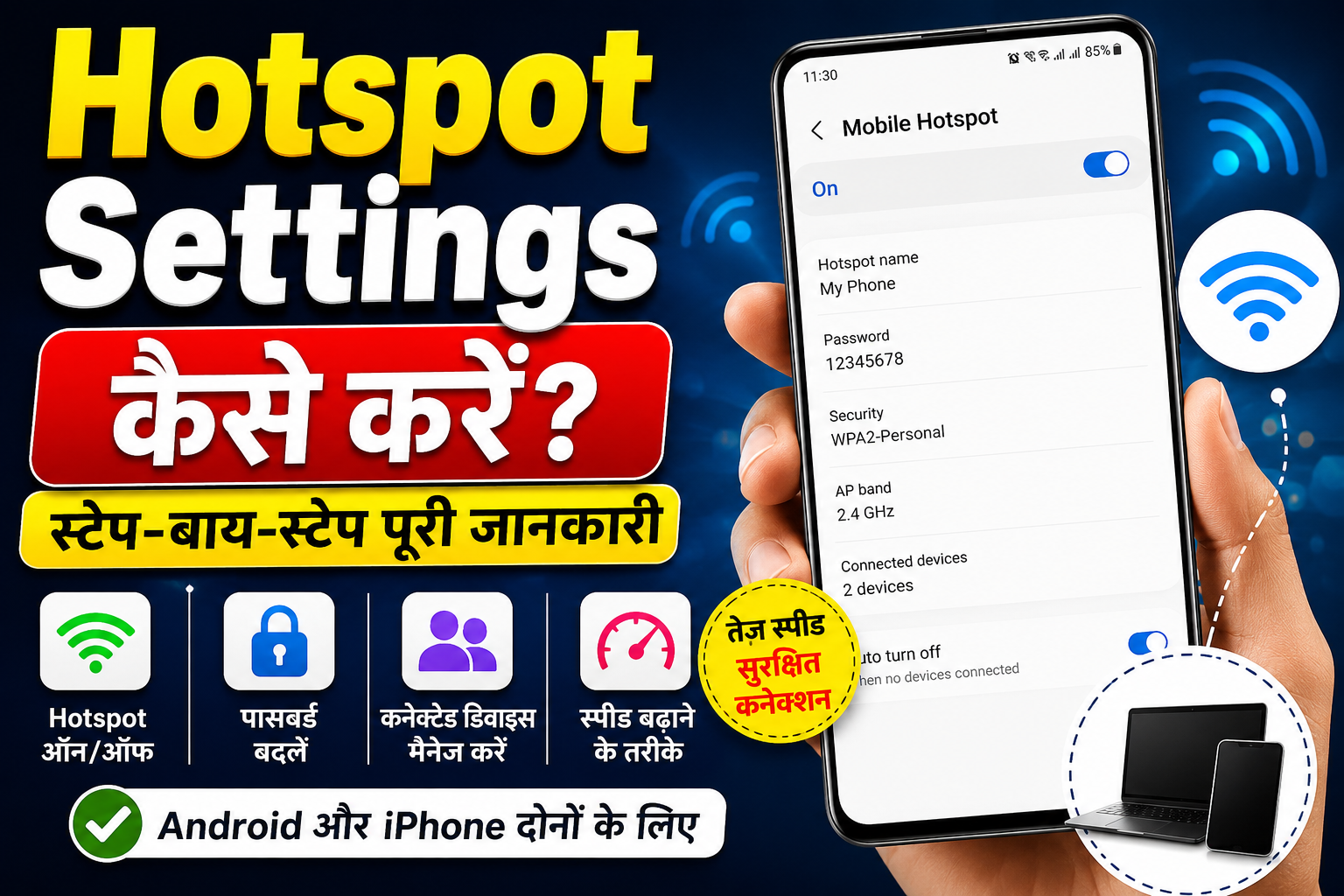
Hotspot Settings कैसे करें? मोबाइल हॉटस्पॉट चालू करने और सही सेटिंग्स की पूरी जानकारी (2026)
परिचय
आज के समय में इंटरनेट हमारी रोज़मर्रा की ज़रूरत बन चुका है। कई बार ऐसी स्थिति आती है जब Wi-Fi उपलब्ध नहीं होता, लेकिन हमें लैपटॉप, टैबलेट या किसी दूसरे मोबाइल में इंटरनेट चलाना होता है। ऐसे समय में Mobile Hotspot सबसे आसान और उपयोगी फीचर साबित होता है।
अगर आपको नहीं पता कि Hotspot Settings कैसे करें, मोबाइल हॉटस्पॉट कैसे चालू करें, पासवर्ड कैसे बदलें, कौन-सी सेटिंग्स सबसे सुरक्षित हैं और हॉटस्पॉट की स्पीड कैसे बढ़ाई जाए, तो यह लेख आपके लिए है। इस लेख में Android और iPhone दोनों की Hotspot Settings को आसान भाषा में विस्तार से समझाया गया है। hotspot settings kaise kare

Mobile Hotspot क्या होता है?
Mobile Hotspot एक ऐसा फीचर है जिसकी मदद से आपका स्मार्टफोन अपने मोबाइल डेटा को Wi-Fi नेटवर्क में बदल देता है। इसके बाद दूसरे मोबाइल, लैपटॉप, टैबलेट, स्मार्ट टीवी या अन्य Wi-Fi डिवाइस उस नेटवर्क से जुड़कर इंटरनेट का उपयोग कर सकते हैं। mobile hotspot settings in hindi
सरल शब्दों में कहें तो आपका फोन एक छोटे Wi-Fi Router की तरह काम करने लगता है।
Hotspot का उपयोग कब किया जाता है?
Hotspot का इस्तेमाल कई परिस्थितियों में किया जाता है।
- लैपटॉप में इंटरनेट चलाने के लिए
- दूसरे मोबाइल में इंटरनेट शेयर करने के लिए
- यात्रा के दौरान
- ऑफिस या कॉलेज में
- Wi-Fi उपलब्ध न होने पर
- ऑनलाइन क्लास और मीटिंग के लिए hotspot kaise on kare
Android में Hotspot Settings कैसे करें?
Android फोन में Hotspot ऑन करने के लिए नीचे दिए गए स्टेप्स फॉलो करें।
तरीका 1: Settings से
- Settings खोलें।
- Network & Internet या Connections पर जाएँ।
- Hotspot & Tethering चुनें।
- Wi-Fi Hotspot पर टैप करें।
- Mobile Hotspot को ON करें।
अब आपका फोन इंटरनेट शेयर करने लगेगा। mobile hotspot kaise chalaye
तरीका 2: Quick Settings से
- स्क्रीन ऊपर से नीचे स्वाइप करें।
- Quick Settings Panel खोलें।
- Hotspot आइकन खोजें।
- उस पर टैप करें।
Hotspot तुरंत चालू हो जाएगा। hotspot password kaise change kare
Samsung फोन में Hotspot Settings
Samsung मोबाइल में प्रक्रिया थोड़ी अलग हो सकती है।
Settings → Connections → Mobile Hotspot and Tethering → Mobile Hotspot → ON
यहाँ से आप
- Hotspot Name बदल सकते हैं।
- Password बदल सकते हैं।
- Security चुन सकते हैं।
- Connected Devices देख सकते हैं। hotspot speed kaise badhaye
Vivo, Oppo, Realme और OnePlus में Hotspot
इन ब्रांड्स में सामान्यतः यह विकल्प मिलता है।
Settings → Connection & Sharing → Personal Hotspot
यहाँ से
- Hotspot ON करें।
- Password सेट करें।
- नेटवर्क का नाम बदलें।
- Auto Turn Off सक्षम करें। mobile hotspot password change kaise kare
Xiaomi (Mi, Redmi, POCO) में Hotspot
Settings → Portable Hotspot
यहाँ उपलब्ध विकल्प:
- Portable Hotspot
- Password
- Security
- AP Band
- Connected Devices
iPhone में Personal Hotspot कैसे चालू करें?
यदि आपके पास iPhone है तो:
- Settings खोलें।
- Personal Hotspot पर जाएँ।
- Allow Others to Join ON करें।
- Wi-Fi Password सेट करें।
अब दूसरे डिवाइस आपके iPhone से इंटरनेट चला सकते हैं। hotspot settings explained in hindi
Hotspot Name कैसे बदलें?
Hotspot का नाम (SSID) बदलने के लिए:
Settings → Hotspot → Hotspot Name
यहाँ नया नाम लिखें।
उदाहरण
- Arun 5G
- My Internet
- Office WiFi
- Fast Network hotspot ka password kaise dekhe
Hotspot Password कैसे बदलें?
Password बदलने के लिए
Settings → Hotspot → Password
कम से कम 8 अक्षरों का मजबूत पासवर्ड रखें।
उदाहरण
- Arun@2026
- Wifi#Secure45
- MyData@123
कमज़ोर पासवर्ड रखने से कोई भी व्यक्ति आपके इंटरनेट का उपयोग कर सकता है। hotspot name kaise change kare
Hotspot Security कौन-सी चुनें?
सुरक्षा के लिए हमेशा
- WPA2-Personal
- WPA3 (यदि उपलब्ध हो)
- Flipkart Seller बनकर पैसा कमाएं?
- Data Entry से पैसा कैसे कमाएं?
- WhatsApp चैनल से पैसा कमाएं?
- YouTube Affiliate से पैसा कैसे कमाएं?
- Mobile Fast कैसे करें?
- Spam Call को बंद कैसे करें?
का उपयोग करें।
Open Network कभी भी उपयोग न करें।
Hotspot Band क्या होता है?
आज के अधिकांश स्मार्टफोन दो प्रकार के Band देते हैं।
2.4 GHz
फायदे
- ज्यादा रेंज
- पुराने डिवाइस सपोर्ट
कमियाँ
- स्पीड कम
5 GHz
फायदे
- ज्यादा स्पीड
- कम इंटरफेरेंस
कमियाँ
- रेंज कम
यदि सभी डिवाइस सपोर्ट करते हैं तो 5 GHz बेहतर विकल्प है।
Hotspot की स्पीड कैसे बढ़ाएँ?
स्पीड बढ़ाने के लिए
- 5G नेटवर्क उपयोग करें।
- 5 GHz Band चुनें।
- फोन को खुले स्थान पर रखें।
- कम डिवाइस कनेक्ट करें।
- बैकग्राउंड डाउनलोड बंद करें।
- अच्छा नेटवर्क सिग्नल रखें। personal hotspot kaise on kare
Hotspot बार-बार Disconnect क्यों होता है?
संभावित कारण
- Battery Saver ON
- Auto Turn Off
- कमजोर नेटवर्क
- ज्यादा डिवाइस जुड़े होना
- फोन गर्म होना
समाधान
- Battery Saver OFF करें।
- Auto Disable बंद करें।
- फोन को ठंडा रखें।
- कम डिवाइस कनेक्ट करें। mobile data hotspot kaise use kare
Hotspot का Password भूल जाएँ तो क्या करें?
Settings → Hotspot → Password
यहाँ वर्तमान पासवर्ड दिखाई देगा या नया पासवर्ड सेट किया जा सकता है। android mobile hotspot guide hindi
Hotspot से कितने डिवाइस कनेक्ट हो सकते हैं?
अधिकांश Android फोन
- 5
- 8
- 10
- 15 डिवाइस
तक सपोर्ट करते हैं।
कुछ प्रीमियम स्मार्टफोन इससे अधिक डिवाइस भी सपोर्ट करते हैं। hotspot problem solve kaise kare
Hotspot की बैटरी खपत
Hotspot चालू रहने पर बैटरी तेजी से खर्च होती है क्योंकि
- Wi-Fi लगातार ON रहता है।
- Mobile Data सक्रिय रहता है।
- प्रोसेसर लगातार कार्य करता है।
यदि लंबे समय तक Hotspot उपयोग करना हो तो फोन को चार्जर से जोड़ना बेहतर रहता है। hotspot se internet share kaise kare
Hotspot सुरक्षित रखने के तरीके
- मजबूत पासवर्ड रखें।
- अनजान लोगों से पासवर्ड साझा न करें।
- उपयोग के बाद Hotspot बंद करें।
- WPA2 या WPA3 सुरक्षा चुनें।
- Connected Devices समय-समय पर जांचें। hotspot setting ka complete guide
Hotspot चालू नहीं हो रहा तो क्या करें?
यदि Hotspot ON नहीं हो रहा है तो
- फोन Restart करें।
- Mobile Data ON करें।
- Software Update करें।
- Network Settings Reset करें।
- Airplane Mode OFF रखें।
- SIM सक्रिय है या नहीं जांचें। hotspot on nahi ho raha kya kare
Hotspot Connected लेकिन इंटरनेट नहीं चल रहा
यदि डिवाइस कनेक्ट है लेकिन इंटरनेट नहीं चल रहा है तो
- Mobile Data जांचें।
- नेटवर्क सिग्नल देखें।
- Hotspot Restart करें।
- दूसरा डिवाइस ट्राई करें।
- APN Settings जांचें।
- फोन Restart करें। hotspot settings for fast internet
Hotspot इस्तेमाल करते समय ध्यान रखने योग्य बातें
- अधिक डाउनलोड से बचें।
- सुरक्षित पासवर्ड रखें।
- सार्वजनिक स्थान पर Hotspot बंद रखें।
- बैटरी स्तर पर नज़र रखें।
- डेटा लिमिट सेट करें।
Hotspot के फायदे
- इंटरनेट आसानी से शेयर कर सकते हैं।
- अलग Wi-Fi Router की आवश्यकता नहीं।
- यात्रा में उपयोगी।
- लैपटॉप और टैबलेट में तुरंत इंटरनेट।
- सेटअप आसान।
Hotspot के नुकसान
- बैटरी जल्दी खत्म होती है।
- मोबाइल डेटा तेजी से खर्च होता है।
- अधिक डिवाइस होने पर स्पीड कम हो सकती है।
- फोन गर्म हो सकता है।
अक्सर पूछे जाने वाले सवाल (FAQs)
1. Hotspot क्या है?
यह मोबाइल डेटा को Wi-Fi नेटवर्क में बदलने वाला फीचर है।
2. Hotspot चालू करने से डेटा ज्यादा खर्च होता है?
डेटा उतना ही खर्च होगा जितना कनेक्टेड डिवाइस उपयोग करेंगे।
3. क्या Hotspot बिना SIM के चल सकता है?
यदि इंटरनेट उपलब्ध नहीं है तो नहीं। मोबाइल डेटा या किसी अन्य इंटरनेट स्रोत की आवश्यकता होती है।
4. Hotspot का Password बदलना जरूरी है?
हाँ, सुरक्षा के लिए मजबूत पासवर्ड रखना आवश्यक है।
5. क्या Hotspot सुरक्षित है?
हाँ, यदि WPA2/WPA3 सुरक्षा और मजबूत पासवर्ड का उपयोग किया जाए।
निष्कर्ष
Mobile Hotspot एक बेहद उपयोगी फीचर है, जिसकी मदद से आप अपने फोन का इंटरनेट आसानी से दूसरे डिवाइस के साथ साझा कर सकते हैं। सही Hotspot Settings, मजबूत पासवर्ड, सुरक्षित सिक्योरिटी विकल्प और उचित नेटवर्क बैंड चुनकर आप बेहतर स्पीड और सुरक्षित इंटरनेट अनुभव प्राप्त कर सकते हैं। यदि Hotspot में कोई समस्या आती है, तो अधिकांश मामलों में फोन रीस्टार्ट करना, नेटवर्क सेटिंग्स जांचना और सही कॉन्फ़िगरेशन करना समस्या का समाधान कर देता है। सही तरीके से उपयोग करने पर Hotspot आपके काम, पढ़ाई और यात्रा के दौरान एक भरोसेमंद इंटरनेट समाधान साबित होता है।