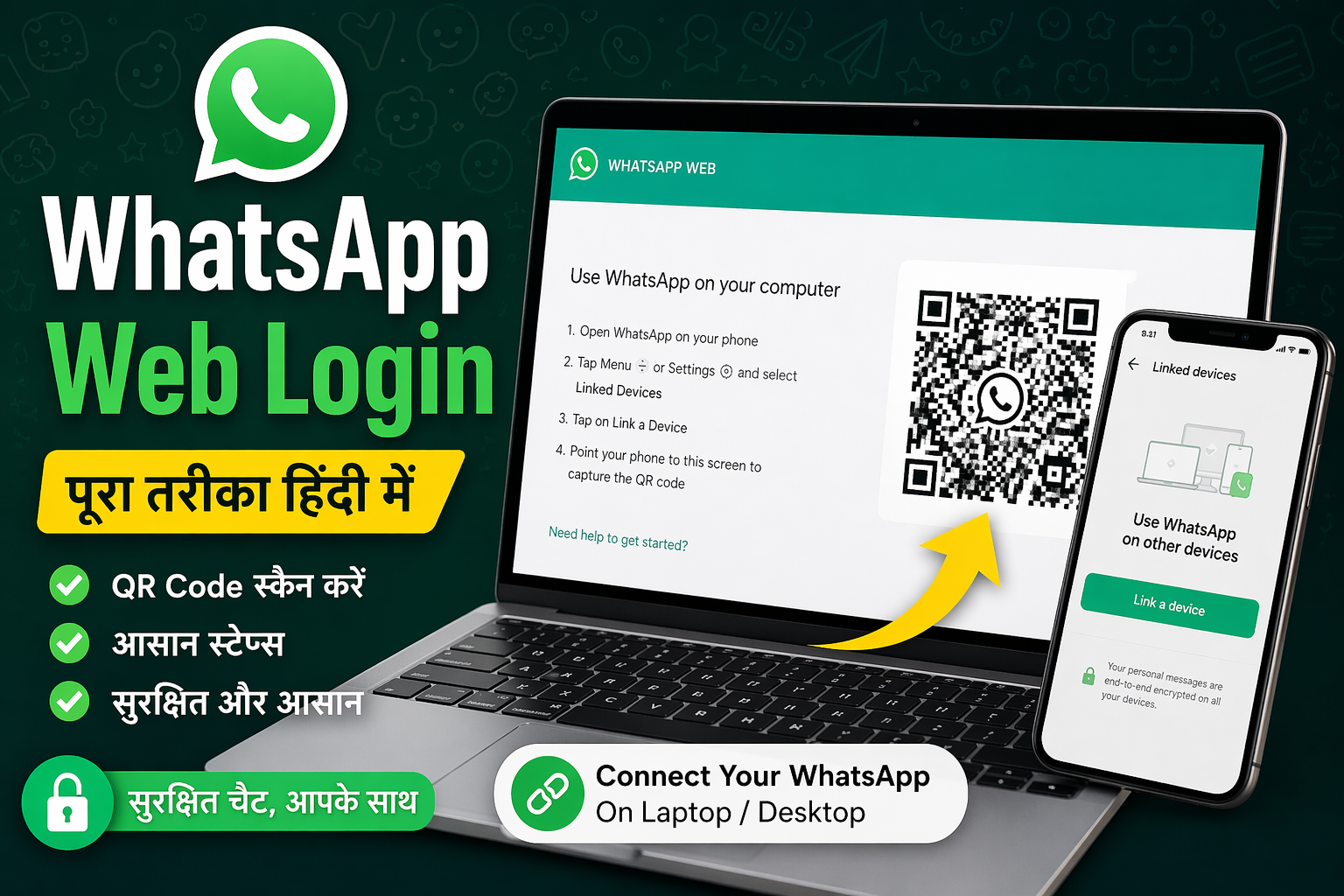
आज के डिजिटल युग में मैसेजिंग ऐप्स हमारी रोज़मर्रा की ज़िंदगी का अहम हिस्सा बन चुके हैं। इनमें व्हाट्सएप सबसे लोकप्रिय प्लेटफॉर्म्स में से एक है। आमतौर पर लोग इसे अपने स्मार्टफोन पर इस्तेमाल करते हैं, लेकिन कई बार हमें कंप्यूटर या लैपटॉप पर भी व्हाट्सएप चलाने की जरूरत पड़ती है। ऐसे में WhatsApp Web एक बेहद उपयोगी फीचर साबित होता है। इस लेख में हम व्हाट्सएप वेब लॉगिन के बारे में विस्तार से जानेंगे—यह क्या है, कैसे काम करता है, कैसे लॉगिन करें, इसके फायदे, सुरक्षा पहलू, और कुछ महत्वपूर्ण टिप्स। WhatsApp Web Login

व्हाट्सएप वेब क्या है? WhatsApp Web Login
व्हाट्सएप वेब एक ऐसा फीचर है जिसकी मदद से आप अपने मोबाइल के व्हाट्सएप अकाउंट को अपने कंप्यूटर या लैपटॉप के ब्राउज़र में एक्सेस कर सकते हैं। इसका मतलब यह है कि आप बिना फोन हाथ में लिए अपने पीसी से ही मैसेज भेज सकते हैं, फोटो और वीडियो शेयर कर सकते हैं, और चैट मैनेज कर सकते हैं। how to log in to whatsapp web
यह पूरी तरह से आपके मोबाइल व्हाट्सएप अकाउंट के साथ सिंक रहता है। यानी जो भी मैसेज आप मोबाइल पर देखते हैं, वही आपको वेब वर्जन में भी दिखाई देते हैं।
व्हाट्सएप वेब कैसे काम करता है?
व्हाट्सएप वेब आपके फोन और कंप्यूटर के बीच एक ब्रिज की तरह काम करता है। जब आप वेब पर लॉगिन करते हैं, तो यह आपके मोबाइल से डेटा को सिंक करता है। how to see WhatsApp code
पहले के समय में व्हाट्सएप वेब इस्तेमाल करने के लिए फोन का इंटरनेट से कनेक्ट होना जरूरी था, लेकिन अब multi-device feature के कारण आप फोन ऑफ होने पर भी व्हाट्सएप वेब चला सकते हैं (एक सीमा तक)।
व्हाट्सएप वेब लॉगिन कैसे करें? WhatsApp Web Login
व्हाट्सएप वेब में लॉगिन करना बेहद आसान है। नीचे स्टेप-बाय-स्टेप प्रक्रिया दी गई है:
1. वेबसाइट खोलें
अपने कंप्यूटर या लैपटॉप में किसी भी ब्राउज़र (Chrome, Edge, Firefox आदि) को खोलें और web.whatsapp.com पर जाएं। How to connect WhatsApp web to another phone
2. QR कोड स्कैन करें
वेबसाइट खोलने के बाद आपको एक QR कोड दिखाई देगा।
3. मोबाइल में व्हाट्सएप खोलें
अब अपने फोन में व्हाट्सएप ऐप खोलें।
- Android यूज़र्स: ऊपर दाईं ओर तीन डॉट्स पर क्लिक करें → “Linked Devices” चुनें
- iPhone यूज़र्स: Settings → Linked Devices पर जाएं
4. “Link a Device” पर टैप करें
अब “Link a Device” विकल्प पर क्लिक करें और कैमरा ओपन करें।
5. QR कोड स्कैन करें WhatsApp Web Login
कंप्यूटर स्क्रीन पर दिख रहे QR कोड को अपने फोन से स्कैन करें।
how can I get my 6 digit whatsapp code
बस! आपका व्हाट्सएप वेब लॉगिन हो जाएगा और आपकी चैट्स स्क्रीन पर दिखाई देने लगेंगी।
व्हाट्सएप वेब के मुख्य फीचर्स
व्हाट्सएप वेब सिर्फ मैसेज पढ़ने तक सीमित नहीं है, बल्कि इसमें कई उपयोगी फीचर्स हैं:
1. मैसेजिंग
आप आसानी से टेक्स्ट मैसेज भेज और प्राप्त कर सकते हैं।
2. मीडिया शेयरिंग
फोटो, वीडियो, डॉक्यूमेंट और ऑडियो फाइल्स भेजना आसान होता है।
3. इमोजी और GIF
आप चैट में इमोजी, GIF और स्टिकर्स का इस्तेमाल कर सकते हैं।
4. कीबोर्ड शॉर्टकट्स
कंप्यूटर कीबोर्ड से टाइपिंग तेज और आसान हो जाती है।
5. नोटिफिकेशन
आपको ब्राउज़र में ही नए मैसेज की नोटिफिकेशन मिलती है।
व्हाट्सएप वेब के फायदे
1. बड़े स्क्रीन पर काम
लैपटॉप या डेस्कटॉप की बड़ी स्क्रीन पर चैट करना ज्यादा सुविधाजनक होता है।
2. तेज टाइपिंग
कीबोर्ड के जरिए आप तेजी से और लंबा मैसेज लिख सकते हैं।
3. मल्टीटास्किंग WhatsApp Web Login
काम करते हुए साथ-साथ व्हाट्सएप इस्तेमाल करना आसान हो जाता है।
4. फाइल ट्रांसफर आसान
कंप्यूटर से सीधे डॉक्यूमेंट भेजना बेहद आसान होता है।
व्हाट्सएप वेब की सीमाएं
हालांकि व्हाट्सएप वेब बहुत उपयोगी है, लेकिन इसमें कुछ सीमाएं भी हैं:
- कॉलिंग फीचर (कुछ मामलों में सीमित)
- इंटरनेट कनेक्शन जरूरी whatsapp web login download
- कुछ फीचर्स मोबाइल जितने एडवांस नहीं होते
सुरक्षा और प्राइवेसी
व्हाट्सएप वेब इस्तेमाल करते समय सुरक्षा का ध्यान रखना बेहद जरूरी है।
1. पब्लिक कंप्यूटर से लॉगिन न करें
अगर करना पड़े, तो काम खत्म होने के बाद लॉगआउट जरूर करें।
2. ऑटो लॉगआउट नहीं होता
इसलिए मैन्युअली लॉगआउट करना जरूरी है। Whatsapp login
3. Linked Devices चेक करें
अपने फोन में जाकर देखें कि कौन-कौन से डिवाइस कनेक्ट हैं। Whatsapp web login chrome
4. टू-स्टेप वेरिफिकेशन
अपने अकाउंट को सुरक्षित रखने के लिए 2-step verification जरूर चालू करें।
व्हाट्सएप वेब से लॉगआउट कैसे करें?
कंप्यूटर से:
- व्हाट्सएप वेब में ऊपर तीन डॉट्स पर क्लिक करें
- “Log out” पर क्लिक करें
- Whatsapp web logtail with phone number
मोबाइल से:
- WhatsApp → Linked Devices
- जिस डिवाइस से लॉगआउट करना है, उस पर क्लिक करें
- “Log out” चुनें
सामान्य समस्याएं और समाधान
1. QR कोड स्कैन नहीं हो रहा
- कैमरा साफ रखें
- इंटरनेट कनेक्शन चेक करें
- Youtube Shorts से पैसा कमाने का असली तरीका।
- वेबसाइट बनाकर 1 लाख महीना कमाएं।
- Data Entry Job ₹50,000/ महीना।
- फेसबुक पर अपनी फोटो डालकर पैसा कमाएं।
2. व्हाट्सएप वेब खुल नहीं रहा
- ब्राउज़र अपडेट करें
- कैश क्लियर करें whatsapp web login QR code
3. सिंकिंग इशू
- मोबाइल और कंप्यूटर दोनों का इंटरनेट सही होना चाहिए
व्हाट्सएप वेब और व्हाट्सएप डेस्कटॉप में अंतर
| फीचर | व्हाट्सएप वेब | व्हाट्सएप डेस्कटॉप |
|---|---|---|
| इंस्टॉलेशन | जरूरी नहीं | ऐप इंस्टॉल करना पड़ता है |
| स्पीड | ब्राउज़र पर निर्भर | ज्यादा तेज |
| नोटिफिकेशन | ब्राउज़र आधारित | सिस्टम नोटिफिकेशन |
व्हाट्सएप वेब का भविष्य
व्हाट्सएप लगातार अपने फीचर्स को अपडेट कर रहा है। आने वाले समय में व्हाट्सएप वेब और भी ज्यादा पावरफुल हो सकता है—जैसे बेहतर कॉलिंग, एडवांस फाइल मैनेजमेंट, और बेहतर सिक्योरिटी फीचर्स। Whatsapp web login in mobile phone
निष्कर्ष
व्हाट्सएप वेब एक बेहद उपयोगी टूल है जो आपके काम को आसान और तेज बनाता है। चाहे आप ऑफिस में हों या घर पर, यह फीचर आपको अपने कंप्यूटर से ही व्हाट्सएप इस्तेमाल करने की सुविधा देता है। सही तरीके से उपयोग करने पर यह आपकी प्रोडक्टिविटी बढ़ा सकता है।
लेकिन साथ ही, सुरक्षा का ध्यान रखना भी उतना ही जरूरी है। हमेशा अपने अकाउंट को सुरक्षित रखें और अनजान डिवाइस पर लॉगिन करने से बचें।