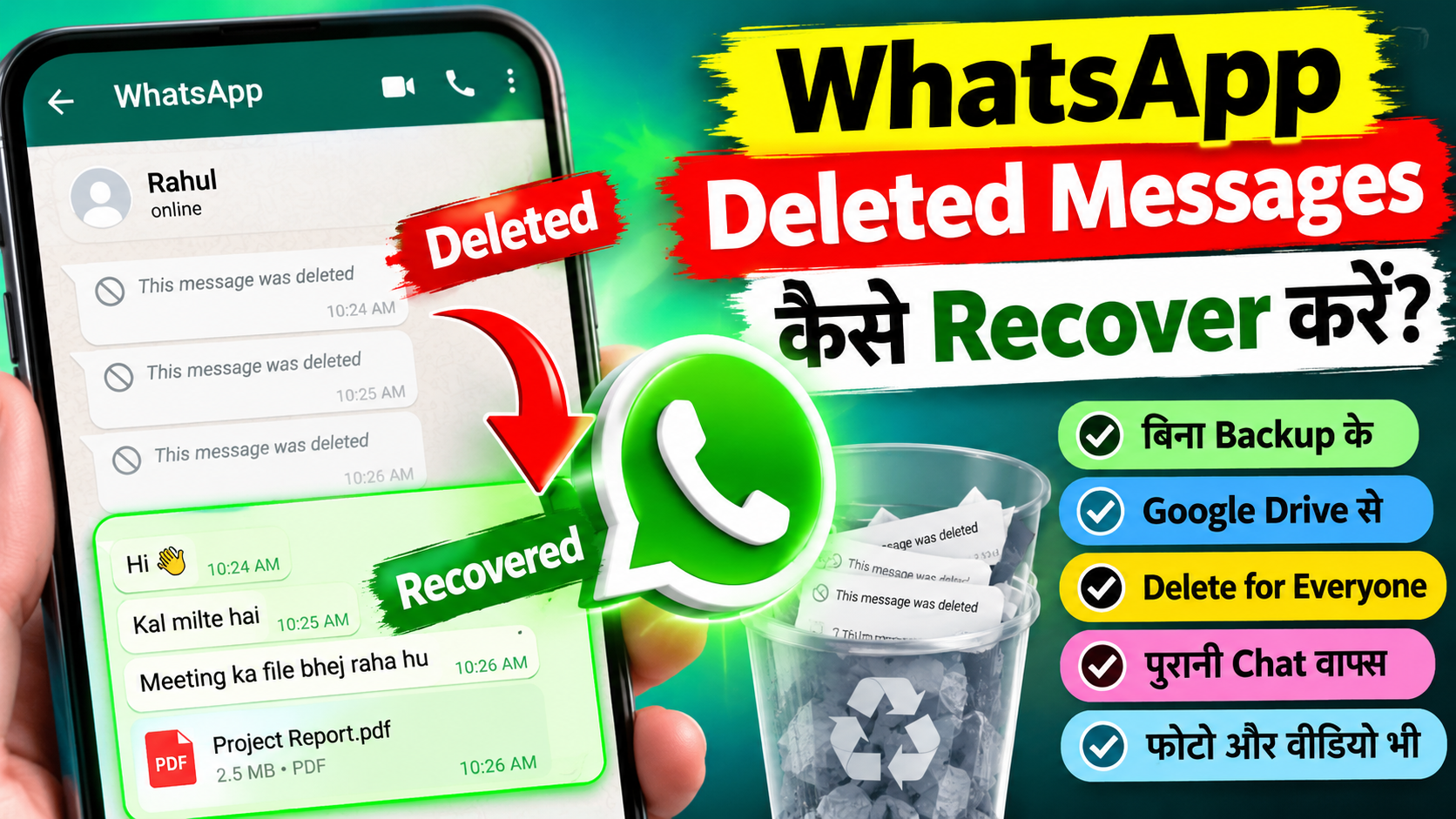
WhatsApp Deleted Messages कैसे Recover करें? डिलीट हुए मैसेज वापस लाने के 7 आसान तरीके
क्या आपके WhatsApp से कोई जरूरी मैसेज डिलीट हो गया है? क्या किसी ने आपको मैसेज भेजकर Delete for Everyone कर दिया है? या फिर गलती से आपने अपनी पूरी WhatsApp चैट डिलीट कर दी है? अगर हाँ, तो परेशान होने की जरूरत नहीं है। कुछ परिस्थितियों में आप डिलीट हुए WhatsApp मैसेज वापस पा सकते हैं।WhatsApp Deleted Messages Recover Kaise Kare

आज WhatsApp का इस्तेमाल केवल दोस्तों से बातचीत करने के लिए ही नहीं, बल्कि जरूरी दस्तावेज, ऑफिस की जानकारी, ऑनलाइन पेमेंट के मैसेज, फोटो, वीडियो और बिजनेस से जुड़ी बातचीत के लिए भी किया जाता है। ऐसे में कोई जरूरी मैसेज डिलीट हो जाए, तो उसे वापस पाने की जरूरत पड़ सकती है।
इस लेख में हम आपको WhatsApp Deleted Messages Recover करने के 7 आसान तरीके, Google Drive बैकअप से चैट वापस लाने का तरीका, लोकल बैकअप की जानकारी और Android फोन में नोटिफिकेशन हिस्ट्री से पुराने मैसेज देखने का तरीका बताएँगे। WhatsApp delete message kaise dekhe
सबसे अच्छी बात यह है कि इनमें से कुछ तरीके Android फोन पर बिना किसी अतिरिक्त ऐप के भी काम कर सकते हैं। हालाँकि, मैसेज वापस मिलना इस बात पर निर्भर करता है कि वह कैसे डिलीट हुआ था और आपके फोन में बैकअप या नोटिफिकेशन हिस्ट्री उपलब्ध है या नहीं।
WhatsApp Deleted Messages Recover करने से पहले ये बातें जान लें WhatsApp Deleted Messages Recover Kaise Kare
WhatsApp के डिलीट हुए मैसेज वापस पाने के लिए सबसे पहले यह समझना जरूरी है कि मैसेज किस तरह डिलीट हुआ है।
- आपने अपनी WhatsApp चैट खुद डिलीट कर दी है।
- किसी ने आपको मैसेज भेजकर Delete for Everyone कर दिया है।
- आपने WhatsApp अनइंस्टॉल कर दिया है और पुरानी चैट गायब हो गई है।
- फोन बदलने के बाद पुरानी WhatsApp चैट नहीं दिख रही है।
- WhatsApp की फोटो, वीडियो या डॉक्यूमेंट डिलीट हो गए हैं। WhatsApp deleted chat recover kaise kare
इन सभी स्थितियों में रिकवरी का तरीका अलग हो सकता है। उदाहरण के लिए, अगर आपने चैट डिलीट होने से पहले Google Drive पर बैकअप बनाया था, तो बैकअप से उसे वापस लाने की संभावना हो सकती है। वहीं, किसी दूसरे व्यक्ति द्वारा डिलीट किए गए मैसेज के लिए नोटिफिकेशन हिस्ट्री उपयोगी हो सकती है, लेकिन केवल कुछ परिस्थितियों में।
महत्वपूर्ण: WhatsApp में ऐसा कोई एक बटन नहीं है जो हर तरह के डिलीट हुए मैसेज को वापस ला सके।
1. Google Drive Backup से WhatsApp Deleted Messages Recover करें

अगर आप Android फोन इस्तेमाल करते हैं और WhatsApp का Google Account पर बैकअप चालू था, तो डिलीट हुई चैट वापस पाने का यह सबसे उपयोगी तरीका हो सकता है। WhatsApp delete chat wapas kaise laye
WhatsApp बैकअप में आपकी चैट और बैकअप सेटिंग के अनुसार मीडिया फाइलें भी शामिल हो सकती हैं। लेकिन ध्यान रखें कि बैकअप में वही जानकारी उपलब्ध होने की संभावना है, जो बैकअप बनाते समय उसमें मौजूद थी।
Google Drive Backup से चैट वापस लाने के स्टेप
स्टेप 1: अपने फोन में WhatsApp खोलें और Settings में जाएँ।
स्टेप 2: Chats विकल्प पर टैप करें।
स्टेप 3: Chat backup पर जाएँ और आखिरी बैकअप की तारीख तथा समय देखें।
स्टेप 4: यह पता करें कि आखिरी बैकअप उस समय का है या नहीं, जब आपकी जरूरी चैट अभी मौजूद थी।
स्टेप 5: अगर बैकअप में आपकी जरूरी चैट मौजूद होने की संभावना है, तो आगे बढ़ने से पहले मौजूदा चैट का बैकअप और अन्य जरूरी डेटा सुरक्षित रखने पर विचार करें।
स्टेप 6: WhatsApp को दोबारा इंस्टॉल करने के बाद अपना वही फोन नंबर सत्यापित करें और संबंधित Google Account का इस्तेमाल करें। WhatsApp message restore kaise kare
स्टेप 7: अगर WhatsApp बैकअप पहचानता है, तो Restore विकल्प दिखाई दे सकता है। उस पर टैप करके रिकवरी प्रक्रिया पूरी करें।
क्या सभी डिलीट मैसेज वापस आ जाएँगे?
जरूरी नहीं। अगर आपने चैट डिलीट करने के बाद नया बैकअप बना लिया है, तो पुराने मैसेज उस बैकअप में मौजूद नहीं भी हो सकते हैं।
इसके अलावा, बैकअप की तारीख के बाद आए नए मैसेज पुराने बैकअप को रिस्टोर करने पर वापस नहीं मिल सकते। इसलिए बिना सोचे-समझे WhatsApp अनइंस्टॉल न करें।
प्रो टिप: अगर आपकी चैट अभी भी फोन में मौजूद है, तो केवल बैकअप की जाँच करने के लिए WhatsApp को अनइंस्टॉल करने की जरूरत नहीं है। whatsapp deleted messages recover kaise kare
2. WhatsApp Local Backup से पुराने मैसेज वापस पाएँ

अगर Google Drive बैकअप उपलब्ध नहीं है, तो कुछ Android फोन में WhatsApp का लोकल बैकअप मदद कर सकता है।
लोकल बैकअप वह फाइल होती है, जो फोन की स्टोरेज में सेव होती है। कुछ WhatsApp इंस्टॉलेशन में पिछले दिनों के बैकअप उपलब्ध हो सकते हैं। हालाँकि, फाइलों की उपलब्धता Android वर्जन, WhatsApp वर्जन और स्टोरेज सेटअप के अनुसार बदल सकती है।
Local Backup चेक करने का तरीका
- अपने फोन में File Manager खोलें।
- Internal Storage में जाएँ।
Android/media/com.whatsapp/WhatsApp/Databasesफोल्डर देखें।- अगर Databases फोल्डर मौजूद है, तो उसमें उपलब्ध बैकअप फाइलों को देखें।
- फाइलों में तारीख या बैकअप से जुड़ी जानकारी हो सकती है, लेकिन केवल नाम देखकर यह निश्चित नहीं किया जा सकता कि किस फाइल में कौन-सी चैट मौजूद है।
पुराने बैकअप को रिस्टोर करने के लिए सही फाइल और प्रक्रिया की जानकारी होना जरूरी है। गलत फाइल बदलने या नए डेटा को सुरक्षित किए बिना रिस्टोर करने से आपकी मौजूदा चैट खो सकती है।
Local Backup इस्तेमाल करते समय सावधानी
- मूल बैकअप फाइल की कॉपी सुरक्षित रखें।
- किसी अनजान वेबसाइट से बैकअप फाइल डाउनलोड न करें।
- बिना समझे फाइलों का नाम न बदलें।
- मौजूदा WhatsApp डेटा को सुरक्षित किए बिना रिकवरी की कोशिश न करें।
अगर आपको फाइल मैनेजर की जानकारी नहीं है, तो पहले Google Drive बैकअप का विकल्प जाँचना बेहतर रहेगा।
3. Notification History से Delete for Everyone वाले मैसेज देखें

क्या किसी ने आपको WhatsApp पर मैसेज भेजा और बाद में Delete for Everyone कर दिया? ऐसी स्थिति में Android की Notification History कभी-कभी मदद कर सकती है।
जब कोई WhatsApp मैसेज आता है, तो उसका टेक्स्ट नोटिफिकेशन में दिखाई दे सकता है। यदि फोन की Notification History पहले से चालू थी और संबंधित नोटिफिकेशन उसमें सेव हुआ था, तो आप उसका कुछ टेक्स्ट देख सकते हैं।
Notification History चालू करने का तरीका
Android फोन में आम तौर पर ये स्टेप अपनाएँ:
- फोन की Settings खोलें।
- Notifications विकल्प पर जाएँ।
- Notification History खोजें।
- अगर यह विकल्प उपलब्ध है, तो इसे खोलें।
- WhatsApp से संबंधित पुराने नोटिफिकेशन देखें।
कुछ फोन में इसका रास्ता अलग हो सकता है। आप Settings के सर्च बॉक्स में Notification History लिखकर भी खोज सकते हैं।
क्या इससे डिलीट किया गया हर मैसेज दिख जाएगा?
नहीं। इसके लिए कुछ जरूरी शर्तें हैं:
- नोटिफिकेशन पहले फोन पर आया होना चाहिए।
- Notification History चालू होनी चाहिए या संबंधित नोटिफिकेशन किसी तरह हिस्ट्री में सेव हुआ होना चाहिए।
- मैसेज का टेक्स्ट नोटिफिकेशन में दिखाई देना चाहिए।
- नोटिफिकेशन उपलब्ध समय-सीमा के भीतर होना चाहिए।
अगर नोटिफिकेशन हिस्ट्री पहले बंद थी, तो उसे अब चालू करने से पुराने डिलीट हुए नोटिफिकेशन वापस नहीं आते।
यह तरीका आम तौर पर मैसेज के टेक्स्ट के लिए उपयोगी है। इससे पूरी WhatsApp चैट, फोटो, वीडियो या वॉइस मैसेज वापस मिलने की गारंटी नहीं है।
4. WhatsApp Chat Archive को चेक करें

कई बार लोगों को लगता है कि उनकी WhatsApp चैट डिलीट हो गई है, जबकि वास्तव में वह Archive हो जाती है।
Archive करने से चैट मुख्य चैट लिस्ट से छिप जाती है, लेकिन वह जरूरी नहीं कि डिलीट हुई हो।
Archived Chat वापस लाने के स्टेप
- WhatsApp खोलें।
- Chats स्क्रीन पर जाएँ।
- Archived विकल्प खोजें।
- उस पर टैप करके छिपी हुई चैट देखें।
- जिस चैट को वापस लाना है, उसे चुनें।
- उपलब्ध Unarchive विकल्प का इस्तेमाल करें।
फोन और WhatsApp वर्जन के अनुसार Archive सेक्शन की जगह अलग हो सकती है।
Archive और Delete में क्या अंतर है?
| फीचर | Archive | Delete |
|---|---|---|
| चैट मुख्य लिस्ट में दिखती है | आम तौर पर नहीं | नहीं |
| चैट छिपाई जाती है | हाँ | नहीं |
| चैट की हिस्ट्री मिटती है | सामान्यतः नहीं | चुनी गई चैट मिट सकती है |
| रिकवरी की जरूरत | आम तौर पर नहीं | बैकअप की जरूरत पड़ सकती है |
इसलिए अगर कोई पुरानी चैट नहीं मिल रही है, तो सबसे पहले Archived सेक्शन जरूर चेक करें।
5. WhatsApp को दोबारा इंस्टॉल करके चैट Restore करें
अगर आपने WhatsApp अनइंस्टॉल कर दिया था और दोबारा इंस्टॉल करने पर पुरानी चैट नहीं दिख रही है, तो बैकअप रिस्टोर करने का विकल्प मदद कर सकता है।
लेकिन यह तरीका तभी उपयोगी होगा, जब संबंधित बैकअप उपलब्ध हो और WhatsApp उसे पहचान सके।
WhatsApp Reinstall करने का तरीका
स्टेप 1: पहले यह जाँचें कि WhatsApp में संबंधित फोन नंबर का बैकअप मौजूद है या नहीं।
स्टेप 2: अपने Google Account और बैकअप की जानकारी सुरक्षित रखें।
स्टेप 3: अगर जरूरी बैकअप उपलब्ध है, तो Play Store से WhatsApp इंस्टॉल करें।
स्टेप 4: उसी फोन नंबर से सत्यापन करें, जिससे संबंधित बैकअप बनाया गया था।
स्टेप 5: अगर Restore का विकल्प दिखाई दे, तो बैकअप की जानकारी जाँचकर आगे बढ़ें।
स्टेप 6: रिस्टोर पूरा होने के बाद अपनी चैट लिस्ट देखें।
ध्यान रखने वाली जरूरी बात
WhatsApp को बार-बार अनइंस्टॉल और इंस्टॉल करने से समस्या का समाधान जरूरी नहीं है। अगर बैकअप मौजूद नहीं है, तो केवल ऐप दोबारा इंस्टॉल करने से डिलीट हुई चैट वापस नहीं आएगी।
साथ ही, बैकअप रिस्टोर करने से पहले अपने नए और जरूरी मैसेज सुरक्षित रखने का ध्यान रखें।
6. WhatsApp Photos और Videos वापस पाने की कोशिश करें

कई बार चैट डिलीट हो जाती है, लेकिन उसमें भेजी गई फोटो या वीडियो फोन की स्टोरेज में मौजूद रहती है।
अगर आपको केवल फोटो, वीडियो या डॉक्यूमेंट चाहिए, तो पूरी चैट रिस्टोर करने से पहले फोन की Gallery और File Manager जाँचना उपयोगी हो सकता है।
Gallery से WhatsApp Media खोजें
- अपने फोन की Gallery खोलें।
- Albums सेक्शन में जाएँ।
- WhatsApp Images और WhatsApp Video जैसे एल्बम देखें।
- जरूरी फोटो या वीडियो उपलब्ध है या नहीं, जाँचें।
अगर Gallery में फाइल नहीं मिलती, तो File Manager में WhatsApp मीडिया फोल्डर देखें। कुछ Android फोन में इसका रास्ता इस प्रकार हो सकता है:
Android/media/com.whatsapp/WhatsApp/Media
यह रास्ता फोन और WhatsApp के वर्जन के अनुसार बदल सकता है।
क्या डिलीट फोटो वापस मिल सकती है?
अगर फोटो अभी भी फोन की स्टोरेज में मौजूद है, तो उसे दोबारा देखा जा सकता है। लेकिन अगर फाइल स्थायी रूप से डिलीट हो गई है, तो उसकी रिकवरी की गारंटी नहीं है।
आप अपने फोन के Trash या Recently Deleted फोल्डर को भी चेक कर सकते हैं, यदि Gallery ऐप में ऐसा विकल्प उपलब्ध है।
किसी अनजान रिकवरी ऐप को अपनी फोटो, कॉन्टैक्ट और निजी फाइलों की अनुमति देने से पहले उसकी विश्वसनीयता जरूर जाँचें।
7. WhatsApp Web या Linked Device पर चैट चेक करें

अगर आप WhatsApp Web, Windows ऐप या किसी अन्य Linked Device का इस्तेमाल करते हैं, तो वहाँ संबंधित चैट देखना भी उपयोगी हो सकता है।
कभी-कभी किसी डिवाइस पर चैट पहले से खुली हो सकती है या आपको उस बातचीत से जुड़ी जरूरी जानकारी मिल सकती है।
हालाँकि, WhatsApp के Linked Devices मुख्य फोन के साथ सिंक्रोनाइज़ होते हैं। इसलिए अगर कोई चैट डिलीट हो गई है, तो यह जरूरी नहीं कि वह दूसरे डिवाइस पर उपलब्ध रहेगी।
क्या करें?
- अपने पहले से लिंक किए गए WhatsApp Web या कंप्यूटर ऐप को खोलें।
- संबंधित व्यक्ति की चैट खोजें।
- देखें कि जरूरी मैसेज या मीडिया उपलब्ध है या नहीं।
- यदि जरूरी जानकारी मिलती है, तो उसे सुरक्षित रखें।
यह तरीका कोई स्वतंत्र बैकअप रिकवरी सिस्टम नहीं है। अगर मैसेज सभी लिंक किए गए डिवाइस से हट चुका है, तो केवल WhatsApp Web खोलने से वह वापस नहीं आएगा।
WhatsApp Deleted Messages Recover करने का सबसे अच्छा तरीका कौन-सा है?
आपकी समस्या के अनुसार सही तरीका चुनना जरूरी है।
| आपकी समस्या | पहले कौन-सा तरीका आजमाएँ? |
|---|---|
| गलती से पूरी चैट डिलीट हो गई | Google Drive या उपलब्ध लोकल बैकअप |
| किसी ने Delete for Everyone किया | Android Notification History |
| पुरानी चैट नहीं मिल रही | Archived Chats |
| WhatsApp दोबारा इंस्टॉल किया | उपलब्ध बैकअप Restore करें |
| फोटो या वीडियो गायब हैं | Gallery और File Manager |
| कंप्यूटर पर भी WhatsApp इस्तेमाल करते हैं | Linked Device चेक करें |
सबसे पहले बिना कोई नया बदलाव किए उपलब्ध बैकअप की तारीख और स्थिति जाँचें। इससे यह तय करने में मदद मिलेगी कि आपकी चैट वापस पाने की कितनी संभावना है।
क्या बिना Backup के WhatsApp Deleted Messages Recover हो सकते हैं?
यह सवाल बहुत से WhatsApp यूजर्स पूछते हैं।
इसका जवाब है — कुछ मामलों में सीमित जानकारी मिल सकती है, लेकिन पूरी डिलीट हुई चैट वापस पाना हमेशा संभव नहीं होता।
अगर आपके फोन में बैकअप नहीं है, तो ये विकल्प जाँच सकते हैं:
- Android Notification History में मैसेज का टेक्स्ट उपलब्ध है या नहीं।
- WhatsApp चैट Archive हुई है या नहीं।
- फोटो और वीडियो फोन की Gallery में मौजूद हैं या नहीं।
- फोन की स्टोरेज में कोई पुरानी लोकल बैकअप फाइल उपलब्ध है या नहीं।
- संबंधित बातचीत का दूसरा सहभागी जरूरी जानकारी दोबारा साझा कर सकता है या नहीं।
अगर मैसेज और उसका बैकअप दोनों स्थायी रूप से हट चुके हैं, तो रिकवरी की संभावना बहुत कम हो सकती है।
किसी वेबसाइट या ऐप के इस दावे पर भरोसा न करें कि वह बिना किसी शर्त के सभी डिलीट मैसेज वापस ला सकता है।
क्या थर्ड-पार्टी ऐप से WhatsApp Deleted Messages Recover कर सकते हैं?
इंटरनेट पर कई ऐप मिलते हैं, जो डिलीट हुए WhatsApp मैसेज पढ़ने या रिकवर करने का दावा करते हैं।
इनमें से कुछ ऐप नोटिफिकेशन को सेव करके बाद में दिखाते हैं। लेकिन वे आम तौर पर ऐप इंस्टॉल करने से पहले आए सभी मैसेज वापस नहीं ला सकते।
- Flipkart Seller बनकर पैसा कमाएं?
- Data Entry से पैसा कैसे कमाएं?
- WhatsApp चैनल से पैसा कमाएं?
- YouTube Affiliate से पैसा कैसे कमाएं?
- Mobile Fast कैसे करें?
- Spam Call को बंद कैसे करें?
ऐसे ऐप की कुछ सीमाएँ हैं:
- पहले से डिलीट हुए मैसेज की हिस्ट्री उपलब्ध नहीं होती।
- नोटिफिकेशन बंद होने पर मैसेज सेव नहीं हो सकते।
- चैट के फोटो, वीडियो और वॉइस मैसेज पूरी तरह सेव नहीं होते।
- निजी नोटिफिकेशन और मैसेज की जानकारी ऐप तक पहुँच सकती है।
- कुछ ऐप अनावश्यक अनुमतियाँ माँग सकते हैं।
सुरक्षा सलाह: किसी भी ऐप को WhatsApp OTP, PIN, पासवर्ड या निजी बैकअप की जानकारी न दें। अनजान APK फाइल डाउनलोड करने से भी बचें।
WhatsApp Deleted Messages Recover करते समय 5 बड़ी गलतियाँ न करें
1. बिना जाँच WhatsApp अनइंस्टॉल न करें
पहले बैकअप की तारीख और उपलब्धता जाँचें। जल्दबाजी में ऐप हटाने से परेशानी बढ़ सकती है।
2. पुराने बैकअप को सुरक्षित रखें
कोई भी फाइल बदलने या रिस्टोर करने से पहले मौजूदा डेटा की कॉपी सुरक्षित रखने पर विचार करें।
3. OTP किसी को न बताएँ
WhatsApp अकाउंट रिकवर करने के नाम पर कोई OTP या दो-चरणीय सत्यापन PIN माँगे, तो सावधान रहें।
4. अनजान रिकवरी ऐप डाउनलोड न करें
ऐप की विश्वसनीयता, अनुमतियाँ और गोपनीयता नीति जाँचने के बाद ही उसका इस्तेमाल करें।
5. बैकअप की तारीख को नजरअंदाज न करें
पुराना बैकअप रिस्टोर करने से उसके बाद आए मैसेज वापस न मिलें। इसलिए पहले उपलब्ध डेटा सुरक्षित करें।
WhatsApp Deleted Messages से जुड़े अक्सर पूछे जाने वाले सवाल (FAQs)
1. WhatsApp में डिलीट मैसेज वापस कैसे लाएँ?
अगर डिलीट होने से पहले का Google Drive या लोकल बैकअप उपलब्ध है, तो उससे चैट वापस पाने की कोशिश कर सकते हैं। किसी के Delete for Everyone वाले मैसेज के लिए Notification History मदद कर सकती है, यदि संबंधित नोटिफिकेशन पहले से सेव हुआ हो।
2. क्या बिना बैकअप के WhatsApp चैट वापस आ सकती है?
बिना बैकअप के पूरी चैट वापस पाना मुश्किल हो सकता है। फिर भी Notification History, लोकल बैकअप, Gallery और Archived Chats को जाँचना उपयोगी है।
3. दूसरे व्यक्ति ने Delete for Everyone किया है, तो क्या मैसेज पढ़ सकते हैं?
कुछ Android फोन में पहले से सेव नोटिफिकेशन का टेक्स्ट उपलब्ध हो सकता है। लेकिन हर मैसेज दिखाई देगा, इसकी गारंटी नहीं है। फोटो, वीडियो और वॉइस मैसेज की रिकवरी भी सीमित हो सकती है।
4. क्या WhatsApp के डिलीट मैसेज iPhone में भी वापस आ सकते हैं?
हाँ, कुछ परिस्थितियों में iPhone पर iCloud बैकअप से WhatsApp चैट वापस लाई जा सकती है। इसके लिए सही Apple Account, फोन नंबर और उपलब्ध बैकअप की जरूरत हो सकती है।
5. क्या WhatsApp को अनइंस्टॉल करने से डिलीट मैसेज वापस आते हैं?
नहीं। केवल ऐप अनइंस्टॉल करके दोबारा इंस्टॉल करने से डिलीट मैसेज अपने आप वापस नहीं आते। इसके लिए उपलब्ध बैकअप या अन्य उपयुक्त स्रोत की जरूरत होती है।
6. क्या WhatsApp Deleted Messages Recover करने के लिए पैसे देने पड़ते हैं?
WhatsApp के अपने बैकअप और रिस्टोर फीचर के लिए अलग से रिकवरी ऐप खरीदना जरूरी नहीं है। किसी थर्ड-पार्टी ऐप को भुगतान करने से पहले उसकी विश्वसनीयता और वास्तविक उपयोगिता जाँचें।
7. क्या पुराने WhatsApp मैसेज हमेशा के लिए डिलीट हो जाते हैं?
हर मामले में ऐसा नहीं है। अगर उनकी कॉपी बैकअप, फोन की स्टोरेज या नोटिफिकेशन हिस्ट्री में उपलब्ध है, तो कुछ जानकारी वापस मिल सकती है। अगर सभी कॉपी स्थायी रूप से हट चुकी हैं, तो रिकवरी संभव नहीं भी हो सकती है।
निष्कर्ष: WhatsApp Deleted Messages Recover कैसे करें?
WhatsApp के डिलीट हुए मैसेज वापस पाने के कई तरीके हैं, लेकिन हर तरीका हर स्थिति में काम नहीं करता।
अगर आपने गलती से चैट डिलीट की है, तो सबसे पहले Google Drive या लोकल बैकअप की तारीख जाँचें। अगर किसी ने Delete for Everyone किया है, तो Android की Notification History उपयोगी हो सकती है। वहीं, अगर केवल फोटो या वीडियो गायब हैं, तो Gallery और File Manager में उन्हें खोजें।
सबसे जरूरी बात यह है कि रिकवरी की कोशिश करने से पहले अपने मौजूदा डेटा को सुरक्षित रखें और किसी भी ऐप के झूठे दावों पर भरोसा न करें।
भविष्य में ऐसी परेशानी से बचने के लिए WhatsApp का नियमित बैकअप चालू रखें और बैकअप की तारीख समय-समय पर जाँचते रहें।
अगर यह जानकारी आपके काम आई है, तो इसे अपने दोस्तों और परिवार के साथ शेयर करें, ताकि उन्हें भी WhatsApp के डिलीट मैसेज वापस पाने का सही तरीका पता चल सके।