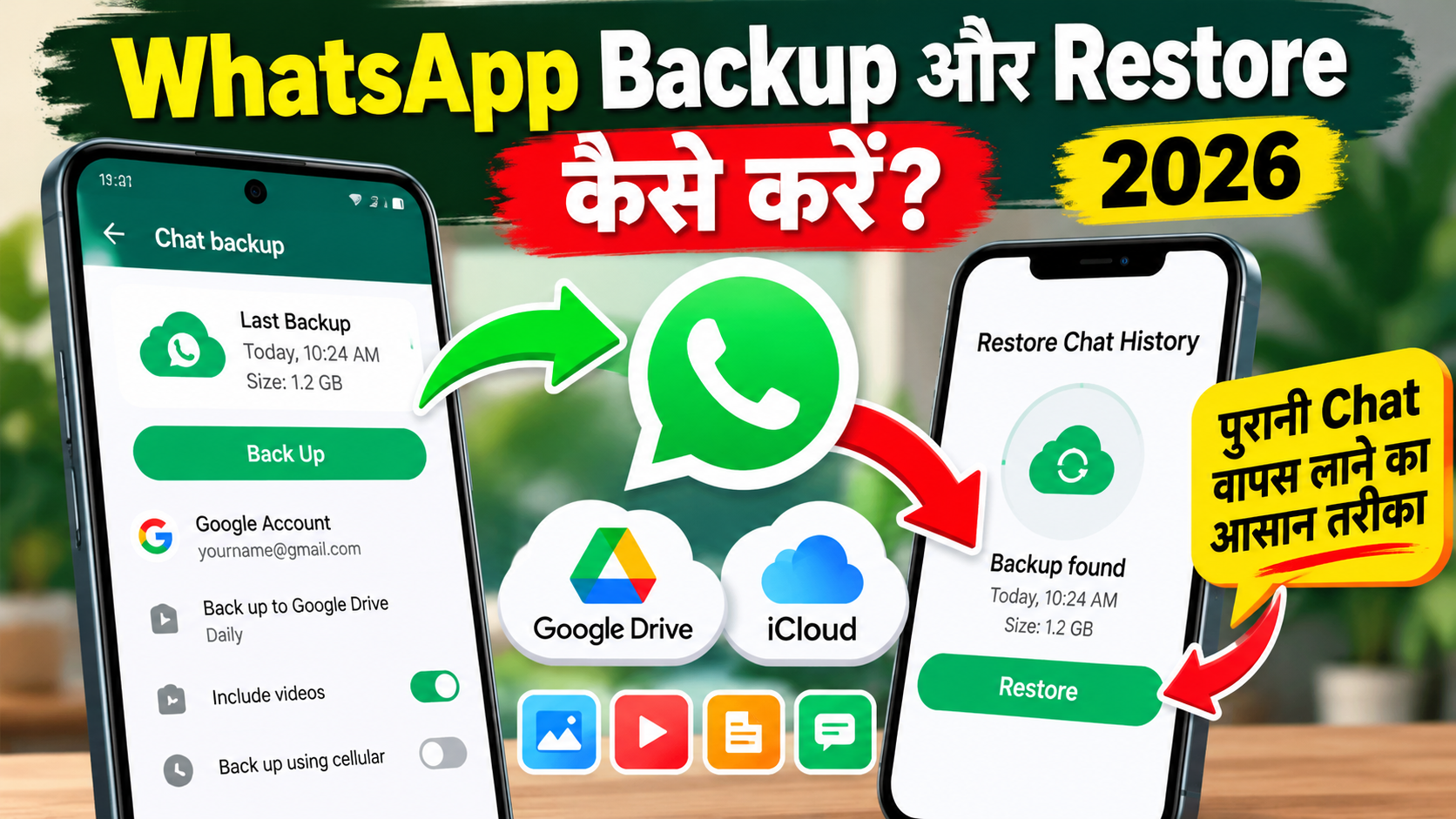
WhatsApp का Backup और Restore कैसे करें? पूरी जानकारी हिंदी में
आज के समय में WhatsApp सिर्फ मैसेज भेजने वाला ऐप नहीं है, बल्कि इसमें हमारी जरूरी बातचीत, परिवार की तस्वीरें, वीडियो, डॉक्यूमेंट, ऑफिस की जानकारी और कई महत्वपूर्ण रिकॉर्ड मौजूद होते हैं। ऐसे में अगर आपका फोन खराब हो जाए, चोरी हो जाए, गलती से WhatsApp डिलीट हो जाए या आप नया मोबाइल खरीद लें, तो सबसे बड़ी चिंता होती है कि पुरानी WhatsApp चैट वापस कैसे मिलेगी।
अगर आप भी जानना चाहते हैं कि WhatsApp का Backup कैसे लें, पुरानी Chat का Restore कैसे करें और नए मोबाइल में WhatsApp का डेटा कैसे वापस लाएं, तो यह लेख आपके लिए है। यहां आपको Android और iPhone दोनों के लिए आसान तरीके बताए गए हैं।
इस लेख को अंत तक पढ़ने पर आप जान पाएंगे कि WhatsApp बैकअप क्या होता है, Google Drive में बैकअप कैसे सेव करें, पुरानी चैट कैसे वापस लाएं और बैकअप से जुड़ी आम समस्याओं को कैसे ठीक करें। WhatsApp Backup और Restore कैसे करें

WhatsApp Backup क्या होता है?
WhatsApp Backup एक ऐसी सुविधा है जिसकी मदद से आप अपनी चैट और अन्य जरूरी डेटा की कॉपी सुरक्षित रख सकते हैं। जरूरत पड़ने पर इस कॉपी का इस्तेमाल करके अपनी पुरानी बातचीत को दोबारा प्राप्त किया जा सकता है। WhatsApp backup kaise le
उदाहरण के लिए, मान लीजिए कि आपके पुराने मोबाइल में WhatsApp की कई जरूरी चैट और तस्वीरें हैं। अब आपने नया मोबाइल खरीद लिया है। अगर आपने पहले से सही तरीके से बैकअप बनाया है, तो आप नए मोबाइल में अपनी पुरानी चैट वापस ला सकते हैं।
WhatsApp में बैकअप के लिए मुख्य रूप से ये विकल्प मिलते हैं:
- Google Account या Google Drive: Android फोन पर क्लाउड बैकअप के लिए।
- iCloud: iPhone पर क्लाउड बैकअप के लिए।
- Local Backup: Android फोन में स्थानीय रूप से सेव की गई बैकअप फाइलें।
- Chat Transfer: पुराने फोन से नए फोन में चैट ट्रांसफर करने की सुविधा।
ध्यान रखें कि बैकअप की उपलब्धता, उसमें शामिल डेटा और उसे वापस पाने का तरीका आपके फोन, ऐप के वर्जन और चुनी गई सेटिंग पर निर्भर करता है। WhatsApp chat restore kaise kare
WhatsApp का Backup लेना क्यों जरूरी है?
कई लोग तब तक बैकअप नहीं लेते, जब तक उनका मोबाइल खराब नहीं हो जाता। लेकिन उस समय तक बहुत देर हो सकती है।
WhatsApp का नियमित बैकअप लेने के कई फायदे हैं।
1. पुरानी चैट सुरक्षित रहती है
आपके लिए जरूरी बातचीत, काम से जुड़े मैसेज और अन्य जानकारी को वापस पाने में मदद मिलती है।
2. नया फोन लेने पर आसानी होती है
पुराने फोन से नए फोन पर WhatsApp इस्तेमाल करते समय बैकअप से पुरानी चैट वापस लाई जा सकती है।
3. ऐप दोबारा इंस्टॉल करने पर मदद मिलती है
अगर WhatsApp अनइंस्टॉल हो जाए, तो उपलब्ध और सही बैकअप से चैट Restore करने का विकल्प मिल सकता है।
4. फोटो और वीडियो वापस मिल सकते हैं
अगर मीडिया बैकअप में शामिल था और वह सफलतापूर्वक सेव हुआ था, तो उसे Restore करने का मौका मिल सकता है। WhatsApp पुरानी चैट वापस कैसे लाएं
5. जरूरी दस्तावेजों की सुरक्षा में मदद मिलती है
WhatsApp पर मिले PDF, बिल, टिकट और अन्य फाइलें महत्वपूर्ण हो सकती हैं। हालांकि, हर फाइल का बैकअप होना जरूरी नहीं है। महत्वपूर्ण दस्तावेजों को अलग से भी सेव करना बेहतर है।
Android फोन में WhatsApp का Backup कैसे लें?
अगर आप Samsung, Vivo, Oppo, Realme, Redmi, OnePlus या किसी अन्य Android फोन का इस्तेमाल करते हैं, तो नीचे दिए गए स्टेप्स को फॉलो करें।
Step 1: WhatsApp खोलें
सबसे पहले अपने मोबाइल में WhatsApp ऐप खोलें। सुनिश्चित करें कि आप उसी WhatsApp अकाउंट का इस्तेमाल कर रहे हैं जिसका बैकअप लेना चाहते हैं।
Step 2: Settings में जाएं
WhatsApp की चैट स्क्रीन पर ऊपर दाईं ओर तीन डॉट दिखाई देंगे। उन पर टैप करें और Settings का विकल्प चुनें।
Step 3: Chats पर टैप करें
Settings में जाने के बाद आपको Account, Privacy, Chats और अन्य विकल्प दिखाई देंगे। यहां Chats पर टैप करें।
Step 4: Chat Backup खोलें
अब नीचे स्क्रॉल करके Chat backup के विकल्प पर टैप करें। यहां आपको बैकअप से जुड़ी सेटिंग और पिछली बैकअप की जानकारी मिल सकती है।
Step 5: Google Account चुनें
अगर Google Account चुनने का विकल्प दिखाई देता है, तो अपना सही Google अकाउंट चुनें। ध्यान रखें कि बाद में Restore करते समय भी इसी Google अकाउंट की जरूरत पड़ सकती है। WhatsApp backup kaise kare Hindi mein
अगर आपका Google Account नहीं जुड़ा है, तो फोन की स्क्रीन पर दिए गए निर्देशों के अनुसार उसे जोड़ें।
Step 6: Backup की सेटिंग करें
अब अपनी जरूरत के अनुसार बैकअप की सेटिंग चुनें।
- Back up to Google Account: उपलब्ध विकल्पों के अनुसार बैकअप सेव करें।
- Back up frequency: Daily, Weekly, Monthly या अन्य उपलब्ध विकल्प चुनें।
- Include videos: वीडियो का बैकअप लेना चाहते हैं तो इस विकल्प को चालू करें।
- Back up using cellular: मोबाइल डेटा से बैकअप की अनुमति देने वाला विकल्प, यदि उपलब्ध हो।
- Flipkart Seller बनकर पैसा कमाएं?
- Data Entry से पैसा कैसे कमाएं?
- WhatsApp चैनल से पैसा कमाएं?
- YouTube Affiliate से पैसा कैसे कमाएं?
- Mobile Fast कैसे करें?
- Spam Call को बंद कैसे करें?
वीडियो का आकार बड़ा होने के कारण बैकअप में अधिक डेटा और समय लग सकता है। यदि आपके पास सीमित इंटरनेट डेटा है, तो वीडियो बैकअप की सेटिंग पर ध्यान दें।
Step 7: Back Up पर टैप करें
सभी जरूरी सेटिंग करने के बाद Back up बटन पर टैप करें।
अब WhatsApp आपके डेटा का बैकअप बनाने की प्रक्रिया शुरू करेगा। बैकअप पूरा होने तक इंटरनेट कनेक्शन चालू रखें और संभव हो तो फोन को चार्जिंग पर लगाकर रखें।
बैकअप पूरा होने के बाद Chat Backup स्क्रीन पर आखिरी बैकअप का समय देखकर पुष्टि करें कि प्रक्रिया सफल हुई है। WhatsApp का backup Google Drive में कैसे लें
जरूरी सलाह: नया मोबाइल लेने या WhatsApp अनइंस्टॉल करने से पहले बैकअप की तारीख और समय जरूर जांच लें।
WhatsApp का Automatic Backup कैसे चालू करें?
हर बार खुद बैकअप लेना जरूरी न पड़े, इसके लिए आप ऑटोमैटिक बैकअप की सुविधा इस्तेमाल कर सकते हैं।
इसके लिए:
- WhatsApp खोलें।
- Settings में जाएं।
- Chats पर टैप करें।
- Chat backup खोलें।
- Back up to Google Account या बैकअप से जुड़ा विकल्प चुनें।
- अपनी जरूरत के अनुसार Daily, Weekly या Monthly विकल्प चुनें।
- जरूरत हो तो Include videos को चालू करें।
अब WhatsApp चुनी गई सेटिंग के अनुसार बैकअप बनाने की कोशिश करेगा। इसके लिए Google अकाउंट, पर्याप्त स्टोरेज, इंटरनेट और अन्य जरूरी शर्तें पूरी होनी चाहिए। नए फोन में WhatsApp chat restore कैसे करें
यदि आपकी चैट रोज बदलती रहती है, तो Daily बैकअप उपयोगी हो सकता है। अगर आप WhatsApp का कम इस्तेमाल करते हैं, तो Weekly बैकअप भी पर्याप्त हो सकता है।
नए मोबाइल में WhatsApp Backup Restore कैसे करें?
अब सबसे जरूरी सवाल आता है कि पुराने मोबाइल की WhatsApp चैट नए मोबाइल में कैसे वापस लाएं।
अगर आपने पहले Google Account में बैकअप बनाया है, तो नीचे दिए गए स्टेप्स अपनाएं।
Step 1: नए फोन में WhatsApp इंस्टॉल करें
अपने नए Android मोबाइल में Google Play Store खोलें और WhatsApp इंस्टॉल करें।
Step 2: अपना पुराना नंबर दर्ज करें
WhatsApp खोलें और उसी फोन नंबर से लॉगिन करें जिसका इस्तेमाल पुराने मोबाइल में किया जाता था।
नंबर को SMS या कॉल के जरिए सत्यापित करना पड़ सकता है।
Step 3: Restore का विकल्प देखें
नंबर सत्यापित होने के बाद WhatsApp उपलब्ध बैकअप खोजने की कोशिश कर सकता है। अगर बैकअप मिल जाता है, तो स्क्रीन पर Restore का विकल्प दिखाई दे सकता है।
Step 4: Restore पर टैप करें
अब Restore पर टैप करें। WhatsApp बैकअप से आपकी चैट वापस लाने की प्रक्रिया शुरू करेगा।
ध्यान दें कि Restore और Skip जैसे विकल्प दिखाई देने पर जल्दबाजी न करें। अगर पुरानी चैट वापस चाहिए, तो बैकअप की पुष्टि किए बिना Restore प्रक्रिया को छोड़ना उचित नहीं है।
Step 5: प्रक्रिया पूरी होने दें
बैकअप का आकार बड़ा होने पर कुछ समय लग सकता है। प्रक्रिया पूरी होने तक इंटरनेट कनेक्शन चालू रखें।
अगर आपके बैकअप में वीडियो शामिल हैं, तो उन्हें वापस आने में अतिरिक्त समय लग सकता है।
Step 6: अपनी चैट जांचें
Restore पूरा होने के बाद WhatsApp में अपनी पुरानी बातचीत जांचें। कुछ मीडिया फाइलें बैकग्राउंड में डाउनलोड होती रह सकती हैं। पुराने मोबाइल की WhatsApp chat नए फोन में कैसे लाएं
इस तरह आप उपलब्ध Google Account बैकअप से नए फोन में WhatsApp चैट वापस पा सकते हैं।
iPhone में WhatsApp Backup कैसे लें?
अगर आप iPhone का इस्तेमाल करते हैं, तो WhatsApp बैकअप के लिए iCloud की सुविधा का उपयोग कर सकते हैं।
इसके लिए नीचे दिए गए स्टेप्स अपनाएं।
- iPhone में WhatsApp खोलें।
- नीचे दिए गए Settings विकल्प पर टैप करें।
- Chats खोलें।
- Chat Backup पर टैप करें।
- Back Up Now पर टैप करें।
- जरूरत के अनुसार Include Videos का विकल्प चुनें।
अगर आप चाहते हैं कि बैकअप अपने आप बनता रहे, तो Auto Backup के विकल्प में अपनी जरूरत के अनुसार Daily, Weekly या Monthly सेटिंग चुनें।
बैकअप के लिए iCloud में पर्याप्त स्टोरेज, सही Apple Account और जरूरी iCloud सेटिंग उपलब्ध होनी चाहिए।
यदि बैकअप नहीं बन रहा है, तो iPhone की Settings में अपने Apple Account और iCloud से जुड़ी सेटिंग जांचें।
iPhone में WhatsApp Backup Restore कैसे करें?
iPhone में पुरानी WhatsApp चैट वापस लाने के लिए आमतौर पर निम्नलिखित प्रक्रिया अपनाई जाती है।
- iPhone में सही Apple Account से iCloud चालू रखें।
- iCloud Drive और WhatsApp के लिए जरूरी अनुमति जांचें।
- WhatsApp इंस्टॉल करें।
- उसी फोन नंबर को सत्यापित करें जिससे बैकअप बनाया गया था।
- बैकअप उपलब्ध होने पर Restore Chat History का विकल्प चुनें।
- प्रक्रिया पूरी होने तक इंतजार करें।
अगर WhatsApp को बैकअप नहीं मिल रहा है, तो जांचें कि आपने सही Apple Account और फोन नंबर इस्तेमाल किया है या नहीं। साथ ही iCloud स्टोरेज और इंटरनेट कनेक्शन भी जांचें।
बिना Google Drive के WhatsApp Backup कैसे लें?
कुछ Android यूजर्स Google Drive में बैकअप नहीं लेना चाहते या उनके पास क्लाउड स्टोरेज उपलब्ध नहीं होता। ऐसी स्थिति में Local Backup या Chat Transfer उपयोगी हो सकते हैं।
तरीका 1: Local Backup का उपयोग करें
Android फोन में WhatsApp स्थानीय बैकअप फाइलें बना सकता है। ये फाइलें फोन के स्टोरेज में उपलब्ध हो सकती हैं।
कुछ फोन में WhatsApp के मीडिया और डेटाबेस की फाइलें इस तरह के फोल्डर में मिल सकती हैं:
Android/media/com.whatsapp/WhatsApp/Databases
हालांकि, फोल्डर का स्थान फोन और WhatsApp के वर्जन के अनुसार बदल सकता है।
अगर आप स्थानीय बैकअप का उपयोग करना चाहते हैं, तो पुराने फोन की संबंधित फाइलों को सुरक्षित रखें और नए फोन पर ट्रांसफर करने से पहले उनकी कॉपी बना लें। गलत फाइल को हटाने या बदलने से डेटा खो सकता है।
यह तरीका सामान्य यूजर्स के लिए Google Account बैकअप से अधिक तकनीकी हो सकता है।
तरीका 2: Chat Transfer का उपयोग करें
WhatsApp में पुराने फोन से नए फोन में चैट ट्रांसफर करने की सुविधा भी उपलब्ध हो सकती है।
इसके लिए:
- दोनों फोन को चार्ज रखें।
- दोनों फोन में WhatsApp का उपयुक्त वर्जन इंस्टॉल रखें।
- नए फोन में WhatsApp सेटअप शुरू करें।
- उपलब्ध विकल्पों के अनुसार पुराने फोन से चैट ट्रांसफर चुनें।
- पुराने फोन में दिखाई देने वाले निर्देशों का पालन करें।
- दोनों फोन को पास रखें और ट्रांसफर पूरा होने दें।
इस तरीके में भी दोनों डिवाइस और WhatsApp के वर्जन के अनुसार प्रक्रिया अलग हो सकती है। ट्रांसफर सफल होने की पुष्टि करने से पहले पुराने फोन का डेटा न हटाएं।
WhatsApp Backup नहीं हो रहा है तो क्या करें?
कई बार यूजर्स को बैकअप लेते समय परेशानी आती है। बैकअप अटक सकता है, बार-बार फेल हो सकता है या Google Account में सेव नहीं हो पाता।
ऐसी स्थिति में नीचे दिए गए उपाय अपनाएं।
1. इंटरनेट कनेक्शन जांचें
सबसे पहले Wi-Fi या मोबाइल डेटा जांचें। कमजोर इंटरनेट कनेक्शन के कारण बैकअप पूरा होने में परेशानी हो सकती है। WhatsApp की पुरानी चैट वापस कैसे लाएं
2. स्टोरेज खाली करें
अगर आपके फोन या Google Account में पर्याप्त जगह नहीं है, तो बैकअप पूरा नहीं हो सकता। गैर-जरूरी फाइलें हटाएं या जरूरी डेटा को सुरक्षित स्थान पर ट्रांसफर करें।
3. सही Google Account चुनें
Android में जांचें कि WhatsApp उसी Google Account से जुड़ा है जिसमें आप बैकअप सेव करना चाहते हैं।
4. WhatsApp अपडेट करें
Play Store या App Store पर जाकर देखें कि WhatsApp का अपडेट उपलब्ध है या नहीं। जरूरत होने पर ऐप अपडेट करें।
5. फोन रीस्टार्ट करें
कभी-कभी फोन को रीस्टार्ट करने से अस्थायी समस्या ठीक हो सकती है। रीस्टार्ट करने के बाद फिर से बैकअप की कोशिश करें।
6. वीडियो बैकअप बंद करके देखें
अगर वीडियो की वजह से बैकअप बहुत बड़ा हो गया है, तो Include videos बंद करके बैकअप बनाने की कोशिश कर सकते हैं। ध्यान रखें कि ऐसा करने पर वीडियो बैकअप में शामिल नहीं होंगे।
7. बैकअप की सेटिंग जांचें
Android में Google Account और iPhone में iCloud से संबंधित सेटिंग सही होनी चाहिए। फोन की सेटिंग में जरूरी अनुमति और अकाउंट की स्थिति जांचें।
WhatsApp Backup Restore नहीं हो रहा है तो क्या करें?
अगर बैकअप मिल नहीं रहा है या Restore करने में परेशानी आ रही है, तो इन बातों पर ध्यान दें।
सही फोन नंबर इस्तेमाल करें: जिस नंबर से बैकअप बनाया गया था, उसी नंबर को सत्यापित करना आमतौर पर जरूरी होता है। WhatsApp backup लेने का सही तरीका हिंदी में
सही अकाउंट इस्तेमाल करें: Android में वही Google Account और iPhone में वही Apple Account इस्तेमाल करें जिसमें बैकअप सेव किया गया था।
स्टोरेज की जगह जांचें: फोन में पर्याप्त खाली जगह रखें ताकि चैट और मीडिया वापस आ सकें।
इंटरनेट चालू रखें: Restore के दौरान स्थिर इंटरनेट कनेक्शन जरूरी हो सकता है।
बैकअप की तारीख जांचें: संभव है कि उपलब्ध बैकअप पुराना हो और उसमें हाल के मैसेज शामिल न हों।
ऐप को बार-बार अनइंस्टॉल न करें: बिना वजह ऐप को बार-बार हटाने और इंस्टॉल करने से बचें। पहले बैकअप की उपलब्धता और अकाउंट की सेटिंग जांचें।
अगर इन उपायों से समस्या हल नहीं होती, तो WhatsApp के आधिकारिक Help Center में दिए गए निर्देशों की मदद लें। WhatsApp chat backup settings कैसे करें
क्या WhatsApp के Delete हुए मैसेज Backup से वापस आ सकते हैं?
इस सवाल का जवाब बैकअप की स्थिति पर निर्भर करता है।
मान लीजिए आपने सोमवार को बैकअप बनाया था और मंगलवार को कोई महत्वपूर्ण मैसेज डिलीट हो गया। अगर सोमवार वाले बैकअप में वह मैसेज मौजूद था, तो उस बैकअप को Restore करने से मैसेज वापस मिलने की संभावना हो सकती है।
लेकिन इसमें एक महत्वपूर्ण बात है। अगर आप पुराने बैकअप को Restore करते हैं, तो बैकअप के बाद आए नए मैसेज उसमें मौजूद नहीं होंगे। इसलिए मौजूदा चैट और नए डेटा की सुरक्षा किए बिना पुराना बैकअप Restore न करें।
इसके अलावा, WhatsApp में बैकअप का तरीका और उपलब्धता आपके फोन तथा सेटिंग पर निर्भर करती है। हर डिलीट हुए मैसेज को वापस पाने की गारंटी नहीं होती। WhatsApp backup से deleted messages कैसे वापस लाएं
WhatsApp Backup में कितनी जगह लगती है?
WhatsApp बैकअप का आकार आपकी चैट, फोटो, वीडियो, वॉइस मैसेज और डॉक्यूमेंट की संख्या पर निर्भर करता है।
उदाहरण के लिए:
- केवल टेक्स्ट चैट का बैकअप अपेक्षाकृत छोटा हो सकता है।
- ज्यादा फोटो होने पर बैकअप का आकार बढ़ सकता है।
- वीडियो शामिल करने पर बैकअप काफी बड़ा हो सकता है।
- लंबे समय से WhatsApp इस्तेमाल करने पर डेटा अधिक हो सकता है।
बैकअप शुरू करने से पहले फोन और क्लाउड अकाउंट में उपलब्ध जगह जांच लें। गैर-जरूरी बड़ी वीडियो और फाइलों को सुरक्षित रखने के बाद ही हटाएं। बिना Google Drive के WhatsApp backup कैसे लें
WhatsApp Backup लेते समय इन गलतियों से बचें
बैकअप लेते समय कुछ छोटी गलतियां भी परेशानी पैदा कर सकती हैं।
- बैकअप पूरा होने से पहले ऐप हटाना: पहले आखिरी बैकअप का समय जांचें।
- गलत Google Account इस्तेमाल करना: उसी अकाउंट का इस्तेमाल करें जिसमें बैकअप सेव किया गया था।
- नया नंबर इस्तेमाल करना: नंबर बदलने पर पहले WhatsApp के आधिकारिक नंबर बदलने के तरीके को समझें।
- स्टोरेज की अनदेखी करना: क्लाउड और फोन में पर्याप्त जगह रखें।
- वीडियो बैकअप भूल जाना: जरूरी वीडियो शामिल करने के लिए सेटिंग जांचें।
- पुराने फोन का डेटा जल्दी मिटाना: नए फोन में चैट वापस आने और जरूरी फाइलों की पुष्टि के बाद ही पुराने फोन को रीसेट करें।
- अनजान ऐप से बैकअप बनाना: अपनी निजी चैट और OTP किसी अनजान ऐप या व्यक्ति के साथ साझा न करें।
WhatsApp Backup को सुरक्षित कैसे रखें?
आपकी WhatsApp चैट में निजी और संवेदनशील जानकारी हो सकती है। इसलिए बैकअप को सुरक्षित रखना भी जरूरी है।
- अपने Google Account या Apple Account पर मजबूत पासवर्ड रखें।
- जहां उपलब्ध हो, दो-चरणीय सत्यापन या अतिरिक्त अकाउंट सुरक्षा चालू रखें।
- किसी अनजान व्यक्ति को OTP न बताएं।
- बैकअप के लिए End-to-end encrypted backup की सुविधा उपलब्ध हो तो उसे चालू करने पर विचार करें।
- एन्क्रिप्टेड बैकअप के पासवर्ड या एन्क्रिप्शन की को सुरक्षित रखें। इन्हें खोने पर बैकअप वापस पाने में समस्या हो सकती है।
- जरूरी फोटो, वीडियो और दस्तावेजों की अलग सुरक्षित कॉपी भी रखें।
ध्यान दें कि WhatsApp अकाउंट का Two-step verification और End-to-end encrypted backup अलग-अलग सुरक्षा सुविधाएं हैं।
अक्सर पूछे जाने वाले सवाल (FAQs)
1. WhatsApp का Backup कैसे लें?
WhatsApp खोलें, Settings में जाएं, Chats पर टैप करें और Chat backup चुनें। इसके बाद अपने फोन के अनुसार Google Account या iCloud में बैकअप लेने का विकल्प चुनें।
2. नए मोबाइल में पुरानी WhatsApp चैट कैसे वापस लाएं?
नए फोन में WhatsApp इंस्टॉल करें, पुराना नंबर सत्यापित करें और उपलब्ध बैकअप मिलने पर Restore का विकल्प चुनें।
3. क्या बिना Backup के WhatsApp चैट वापस आ सकती है?
अगर कोई उपयोगी क्लाउड बैकअप, स्थानीय बैकअप या ट्रांसफर की गई कॉपी मौजूद नहीं है, तो पुरानी चैट वापस पाना मुश्किल हो सकता है। इसकी गारंटी नहीं होती। WhatsApp chat transfer पुराने फोन से नए फोन में
4. WhatsApp Backup कितने दिनों तक रहता है?
WhatsApp बैकअप की उपलब्धता संबंधित अकाउंट, सेवा की शर्तों और बैकअप गतिविधि पर निर्भर करती है। Google Account और iCloud में बैकअप की स्थिति समय-समय पर जांचते रहें।
5. क्या Google Drive के बिना WhatsApp Backup लिया जा सकता है?
हां, Android फोन पर स्थानीय बैकअप या समर्थित Chat Transfer विकल्प का उपयोग किया जा सकता है। उपलब्ध तरीका फोन और ऐप के वर्जन पर निर्भर करता है।
6. WhatsApp Backup में वीडियो कैसे शामिल करें?
Android में Chat backup की सेटिंग में Include videos विकल्प चालू करें। iPhone में भी Chat Backup स्क्रीन पर उपलब्ध वीडियो बैकअप की सेटिंग जांचें।
7. क्या WhatsApp Backup से फोटो और वीडियो वापस मिल सकते हैं?
हां, यदि वे बैकअप में शामिल थे और बैकअप सफलतापूर्वक सेव हुआ था, तो उन्हें वापस पाने की संभावना होती है।
निष्कर्ष
WhatsApp का Backup और Restore करना मुश्किल नहीं है। अगर आप Android फोन का इस्तेमाल करते हैं, तो Google Account में बैकअप लेना एक सुविधाजनक विकल्प है। वहीं iPhone में iCloud बैकअप की मदद से चैट सुरक्षित रखी जा सकती है।
सबसे जरूरी बात यह है कि मोबाइल बदलने, WhatsApp अनइंस्टॉल करने या फोन रीसेट करने से पहले बैकअप की स्थिति जांच लें। बैकअप की तारीख, सही अकाउंट, फोन नंबर और उपलब्ध स्टोरेज का ध्यान रखें।
अगर आप नियमित रूप से बैकअप लेते हैं, तो फोन खोने या बदलने की स्थिति में अपनी महत्वपूर्ण WhatsApp बातचीत वापस पाने की संभावना बेहतर हो जाती है।
क्या आपने अपने WhatsApp का Backup लिया है? अगर नहीं, तो अभी WhatsApp की Settings में जाकर Chat backup की स्थिति जांचें और अपनी जरूरत के अनुसार बैकअप सेट करें।