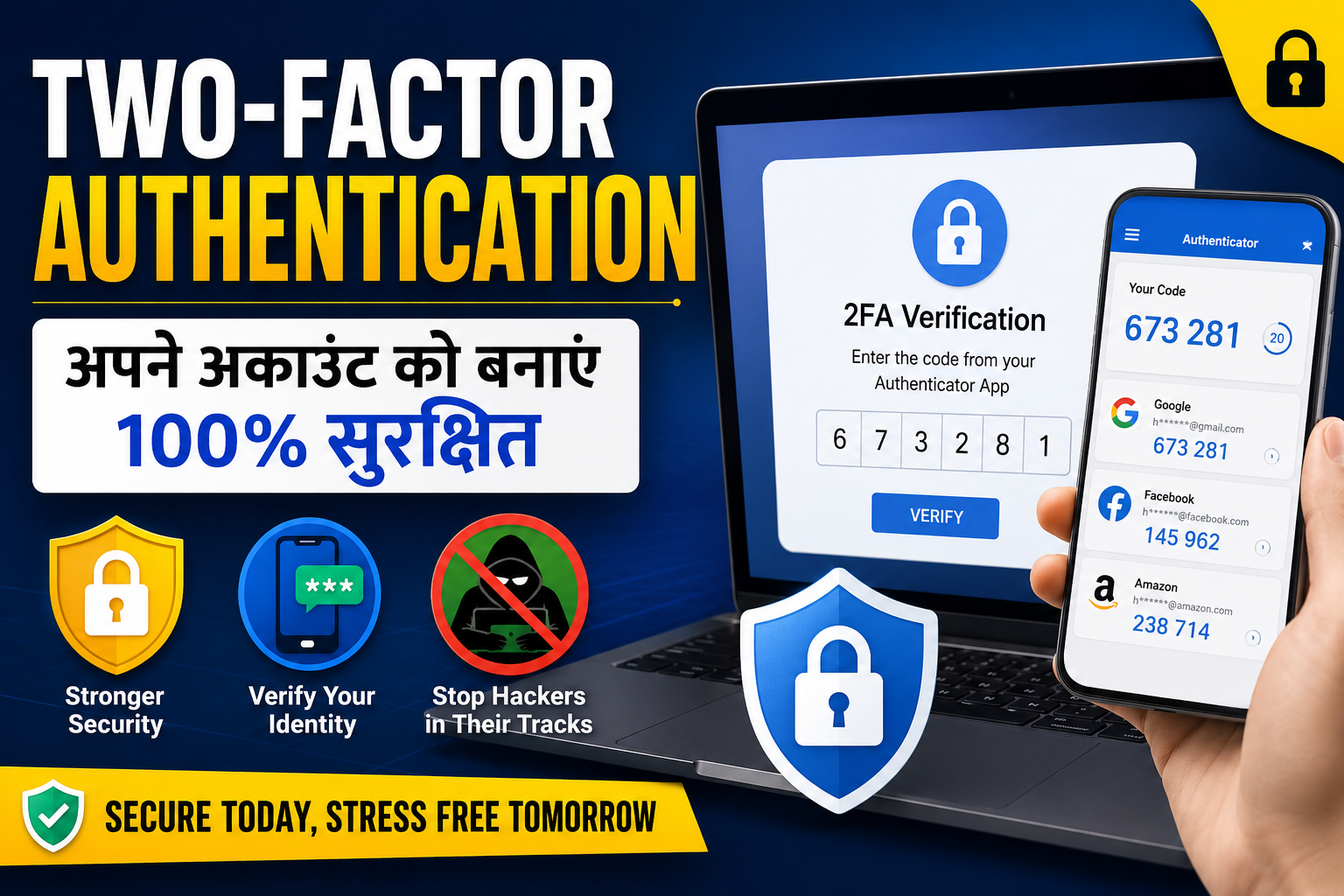
Two-Factor Authentication (2FA) क्या है? पूरी जानकारी – अकाउंट को हैक होने से बचाने का सबसे आसान तरीका
आज के समय में लगभग हर व्यक्ति का कोई न कोई ऑनलाइन अकाउंट जरूर होता है। कोई Gmail इस्तेमाल करता है, कोई Facebook, Instagram, WhatsApp, Telegram, Amazon, Flipkart या फिर नेट बैंकिंग और UPI ऐप्स का उपयोग करता है। इन सभी अकाउंट्स में हमारी व्यक्तिगत जानकारी, फोटो, वीडियो, बैंकिंग डिटेल्स और कई महत्वपूर्ण डेटा मौजूद होते हैं। ऐसे में यदि कोई हैकर आपका पासवर्ड जान ले, तो वह आसानी से आपके अकाउंट में लॉगिन कर सकता है। Two-Factor Authentication Kaise Kaam Karta Hai
यही कारण है कि केवल पासवर्ड पर निर्भर रहना आज के समय में सुरक्षित नहीं माना जाता। साइबर अपराध लगातार बढ़ रहे हैं और हैकर्स नए-नए तरीके अपनाकर लोगों के अकाउंट तक पहुंचने की कोशिश करते रहते हैं। ऐसे में एक अतिरिक्त सुरक्षा परत की जरूरत होती है, जिसे Two-Factor Authentication (2FA) कहा जाता है।
अगर आपने कभी किसी वेबसाइट या ऐप में लॉगिन करते समय पासवर्ड डालने के बाद मोबाइल पर OTP प्राप्त किया है, तो आपने Two-Factor Authentication का उपयोग किया है।
इस लेख में हम विस्तार से जानेंगे कि Two-Factor Authentication क्या होता है, यह कैसे काम करता है, इसके प्रकार क्या हैं, इसे क्यों उपयोग करना चाहिए और किन अकाउंट्स में इसे तुरंत चालू कर देना चाहिए। Two-Factor Authentication क्या है

Two-Factor Authentication (2FA) क्या है?
Two-Factor Authentication (2FA) एक अतिरिक्त सुरक्षा प्रणाली है जो आपके ऑनलाइन अकाउंट को केवल पासवर्ड के भरोसे नहीं छोड़ती। इसमें लॉगिन के समय दो अलग-अलग तरीकों से आपकी पहचान की पुष्टि की जाती है। 2FA क्या है
पहला चरण होता है आपका पासवर्ड।
दूसरा चरण होता है आपकी पहचान साबित करने का कोई दूसरा माध्यम, जैसे—
- OTP
- Authenticator App
- Security Key
- Fingerprint
- Face Unlock
जब तक दोनों चरण सफल नहीं होते, तब तक कोई भी व्यक्ति आपके अकाउंट में प्रवेश नहीं कर सकता।
यही कारण है कि 2FA को आज की सबसे महत्वपूर्ण सुरक्षा तकनीकों में से एक माना जाता है। Two-Factor Authentication in Hindi
Two-Factor Authentication की जरूरत क्यों पड़ी?
कुछ साल पहले तक लोग केवल पासवर्ड के जरिए अपने अकाउंट सुरक्षित रखते थे।
लेकिन समय के साथ समस्याएं बढ़ती गईं।
- लोग कमजोर पासवर्ड रखने लगे।
- एक ही पासवर्ड कई वेबसाइटों पर इस्तेमाल करने लगे।
- डेटा लीक होने लगे।
- फिशिंग वेबसाइटें बढ़ गईं।
- मालवेयर पासवर्ड चोरी करने लगे।
अब यदि किसी हैकर को आपका पासवर्ड मिल भी जाए, तो भी वह आपके अकाउंट में लॉगिन नहीं कर पाएगा क्योंकि उसके पास दूसरा सुरक्षा चरण नहीं होगा।
यही Two-Factor Authentication की सबसे बड़ी ताकत है। 2FA Meaning in Hindi
Two-Factor Authentication कैसे काम करता है?
मान लीजिए आपका Gmail अकाउंट है।
आप लॉगिन करते हैं।
पहले अपना Email दर्ज करते हैं।
फिर Password डालते हैं। 2FA Meaning in Hindi
यदि Password सही है तो Google तुरंत आपको अंदर नहीं जाने देता।
अब वह दूसरा Verification मांगता है।
उदाहरण के लिए—
- मोबाइल पर OTP भेजता है।
- Google Authenticator का Code मांगता है।
- मोबाइल पर Approval मांगता है।
- Security Key लगाने को कहता है।
- Fingerprint Verification मांगता है।
जब दूसरा Verification भी सफल हो जाता है, तभी Login पूरा होता है।
यानी—
Password + Second Verification = Secure Login
Authentication क्या होता है?
Authentication का मतलब होता है किसी व्यक्ति की पहचान की पुष्टि करना।
उदाहरण के लिए—
अगर कोई बैंक कर्मचारी आपसे पूछे—
“आप कौन हैं?” Two-Step Verification क्या है
और आप अपना आधार कार्ड दिखा दें।
तो आपकी पहचान सत्यापित हो जाती है।
इसी तरह इंटरनेट पर भी वेबसाइटें आपकी पहचान सत्यापित करती हैं।
Two-Factor Authentication में दो Factors कौन-कौन से होते हैं?
2FA मुख्य रूप से तीन प्रकार के Factors पर आधारित होता है।
1. Something You Know
यह वह जानकारी होती है जो केवल आपको पता होती है।
जैसे—
- Password
- PIN
- Security Question Two-Factor Authentication कैसे Enable करें
2. Something You Have
यह वह चीज होती है जो आपके पास मौजूद होती है।
जैसे—
- मोबाइल फोन
- OTP
- Authenticator App
- Security Key Google Account में 2FA कैसे चालू करें
3. Something You Are
यह आपकी जैविक पहचान होती है।
जैसे—
- Fingerprint
- Face Unlock
- Iris Scan Gmail में Two-Factor Authentication कैसे Enable करें
Two-Factor Authentication में इनमें से किसी भी दो तरीकों का उपयोग किया जाता है।
Two-Factor Authentication के मुख्य उद्देश्य
2FA का उद्देश्य केवल एक है—
यदि किसी को आपका Password मिल जाए, तब भी वह आपका Account Hack न कर सके।
यही कारण है कि बड़ी-बड़ी कंपनियां जैसे—
- Microsoft
- Apple
- Amazon
- PayPal
सभी Two-Factor Authentication का समर्थन करती हैं। Google Account में 2FA कैसे चालू करें
यदि 2FA न हो तो क्या होगा?
मान लीजिए—
आपका Password किसी Data Leak में चोरी हो गया।
या किसी Phishing Website पर आपने अपना Password डाल दिया।
या किसी दोस्त ने आपका Password देख लिया।
अब यदि Two-Factor Authentication चालू नहीं है—
तो कोई भी व्यक्ति दुनिया के किसी भी कोने से आपके अकाउंट में Login कर सकता है।
लेकिन यदि 2FA चालू है—
तो उसे OTP चाहिए होगा।
या Authenticator Code।
या Fingerprint।
जो उसके पास नहीं होगा।
यानी आपका Account सुरक्षित रहेगा।
Two-Factor Authentication के प्रकार
आज के समय में कई प्रकार के 2FA उपलब्ध हैं।
1. SMS OTP Authentication
यह सबसे लोकप्रिय तरीका है।
Login करते समय आपके मोबाइल नंबर पर छह अंकों का OTP भेजा जाता है।
OTP दर्ज करते ही Login पूरा हो जाता है। Gmail में Two-Factor Authentication कैसे Enable करें
फायदे
- उपयोग करना आसान
- लगभग सभी वेबसाइटों पर उपलब्ध
- किसी अलग App की जरूरत नहीं
नुकसान
- SIM Swap Attack का खतरा
- नेटवर्क न होने पर OTP नहीं मिलेगा
- SMS Delay हो सकता है
- Flipkart Seller बनकर पैसा कमाएं?
- Data Entry से पैसा कैसे कमाएं?
- WhatsApp चैनल से पैसा कमाएं?
- YouTube Affiliate से पैसा कैसे कमाएं?
- Mobile Fast कैसे करें?
- Spam Call को बंद कैसे करें?
2. Email OTP
कुछ वेबसाइटें मोबाइल की जगह Email पर OTP भेजती हैं।
यदि Email Account सुरक्षित है तो यह भी अच्छा विकल्प है।
लेकिन यदि Email पहले से Hack हो चुका हो तो यह सुरक्षित नहीं माना जाता।
3. Authenticator App
यह SMS से कहीं अधिक सुरक्षित तरीका माना जाता है।
इसमें Google Authenticator, Microsoft Authenticator या Authy जैसे ऐप हर 30 सेकंड में नया Verification Code बनाते हैं। WhatsApp Two-Step Verification कैसे चालू करें
यह Code इंटरनेट के बिना भी काम करता है।
इसी कारण इसे सबसे सुरक्षित विकल्पों में से एक माना जाता है।
4. Push Notification Authentication
कुछ सेवाएं आपके मोबाइल पर Notification भेजती हैं।
आपको केवल “Yes” या “Approve” पर क्लिक करना होता है।
यह तरीका तेज और सुविधाजनक है।
5. Hardware Security Key
यह सबसे सुरक्षित विकल्प माना जाता है।
इसमें USB या NFC आधारित Security Key का उपयोग किया जाता है।
बिना Security Key लगाए कोई Login नहीं कर सकता।
इसे बड़ी कंपनियां, डेवलपर्स और संवेदनशील अकाउंट रखने वाले लोग अधिक उपयोग करते हैं।
Two-Factor Authentication (2FA) के फायदे, नुकसान, Authenticator Apps और महत्वपूर्ण जानकारी
पिछले भाग में आपने जाना कि Two-Factor Authentication (2FA) क्या होता है, यह कैसे काम करता है और इसके प्रकार कौन-कौन से हैं। अब इस भाग में हम विस्तार से समझेंगे कि 2FA के क्या फायदे हैं, इसकी कुछ सीमाएँ क्या हैं, Google Authenticator और Microsoft Authenticator कैसे काम करते हैं, Backup Codes क्या होते हैं और किन अकाउंट्स में 2FA सबसे पहले चालू करना चाहिए। Facebook में 2FA Enable कैसे करें
Two-Factor Authentication के प्रमुख फायदे
आज साइबर अपराध तेजी से बढ़ रहे हैं। हर दिन लाखों लोगों के अकाउंट हैक करने की कोशिश की जाती है। ऐसे समय में 2FA आपके अकाउंट के लिए एक मजबूत सुरक्षा कवच बन जाता है।
1. पासवर्ड चोरी होने पर भी अकाउंट सुरक्षित रहता है
मान लीजिए आपने किसी वेबसाइट पर अपना पासवर्ड दर्ज किया और वह वेबसाइट फर्जी (Phishing Site) निकली। अब हैकर के पास आपका पासवर्ड पहुँच गया।
अगर आपने 2FA चालू किया है, तो केवल पासवर्ड से लॉगिन नहीं हो पाएगा। उसे OTP, Authenticator Code या Security Key की भी आवश्यकता होगी।
यही कारण है कि 2FA लाखों अकाउंट को हैक होने से बचाता है।
2. डेटा लीक होने पर अतिरिक्त सुरक्षा मिलती है
कई बार बड़ी कंपनियों के सर्वर से यूज़र डेटा लीक हो जाता है। यदि आपका ईमेल और पासवर्ड भी उस डेटा में शामिल हो, तब भी 2FA आपके अकाउंट को सुरक्षित रखने में मदद करता है।
3. ऑनलाइन बैंकिंग अधिक सुरक्षित बनती है
यदि आप इंटरनेट बैंकिंग, UPI, मोबाइल बैंकिंग या डिजिटल वॉलेट का उपयोग करते हैं, तो 2FA आपके पैसों की सुरक्षा के लिए बेहद जरूरी है।
4. सोशल मीडिया अकाउंट सुरक्षित रहते हैं
Facebook, Instagram, X (Twitter), Telegram और WhatsApp जैसे प्लेटफॉर्म पर आपकी निजी जानकारी होती है। 2FA इन अकाउंट्स को अनधिकृत लॉगिन से बचाता है।
5. बिजनेस अकाउंट की सुरक्षा
यदि आप वेबसाइट चलाते हैं, YouTube चैनल, ब्लॉग, Amazon Seller Account या Google AdSense का उपयोग करते हैं, तो 2FA आपकी कमाई और डेटा दोनों को सुरक्षित रखने में मदद करता है।
Two-Factor Authentication के नुकसान
हालाँकि 2FA बहुत सुरक्षित है, लेकिन इसकी कुछ सीमाएँ भी हैं।
1. लॉगिन में थोड़ा अधिक समय लगता है
पहले केवल पासवर्ड डालना होता था, लेकिन अब OTP या Verification Code भी दर्ज करना पड़ता है।
2. मोबाइल खो जाने पर परेशानी हो सकती है
यदि आपका मोबाइल खो जाए और Backup Codes भी न हों, तो अकाउंट वापस पाना कठिन हो सकता है।
3. SMS OTP हमेशा सुरक्षित नहीं होता
SIM Swap Attack जैसी तकनीकों से कुछ मामलों में SMS OTP भी चोरी किया जा सकता है। इसलिए विशेषज्ञ Authenticator App का उपयोग करने की सलाह देते हैं।
4. Backup की जरूरत होती है
यदि आपने Authenticator App का Backup नहीं लिया और फोन रीसेट हो गया, तो Login करने में समस्या आ सकती है।
Google Authenticator क्या है?
Google Authenticator Google द्वारा बनाया गया एक मुफ्त Authentication App है।
यह हर 30 सेकंड में नया 6 अंकों का सुरक्षा कोड बनाता है।
इसकी सबसे बड़ी खासियत यह है कि यह इंटरनेट के बिना भी काम करता है।
Google Authenticator के फायदे
- इंटरनेट की जरूरत नहीं
- OTP का इंतजार नहीं करना पड़ता
- SMS से अधिक सुरक्षित
- उपयोग में आसान
- तेज Verification
Microsoft Authenticator क्या है?
Microsoft Authenticator भी एक लोकप्रिय सुरक्षा ऐप है।
यह केवल Microsoft Account ही नहीं बल्कि Google, Facebook, GitHub और अन्य कई सेवाओं के साथ भी काम करता है।
इसमें Push Notification Approval की सुविधा भी मिलती है, जिससे केवल एक टैप में लॉगिन किया जा सकता है।
Authy क्या है?
Authy भी एक प्रसिद्ध Authenticator App है।
इसकी खास बात यह है कि इसमें Cloud Backup और Multi-Device Support मिलता है।
यदि आपका फोन खो जाए तो नया फोन लेने पर अकाउंट रिकवर करना आसान हो जाता है। Google Authenticator App कैसे इस्तेमाल करें
Backup Codes क्या होते हैं?
जब आप किसी अकाउंट में 2FA चालू करते हैं, तो कई वेबसाइटें कुछ विशेष Backup Codes देती हैं।
ये एक बार उपयोग होने वाले सुरक्षा कोड होते हैं।
यदि आपका मोबाइल खो जाए, Authenticator App हट जाए या OTP प्राप्त न हो, तो इन Backup Codes की मदद से आप अपने अकाउंट में लॉगिन कर सकते हैं।
Backup Codes कहाँ रखें?
इन कोड्स को सुरक्षित स्थान पर रखें।
उदाहरण के लिए—
- कागज पर लिखकर
- Password Manager में
- Offline सुरक्षित स्थान पर
इन्हें किसी के साथ साझा न करें। Microsoft Authenticator क्या है
किन अकाउंट्स में सबसे पहले 2FA चालू करना चाहिए?
हर ऑनलाइन अकाउंट महत्वपूर्ण हो सकता है, लेकिन कुछ अकाउंट ऐसे हैं जिनमें 2FA तुरंत चालू कर देना चाहिए।
Gmail
आपका Gmail लगभग सभी ऑनलाइन सेवाओं से जुड़ा होता है। यदि Gmail सुरक्षित है, तो अन्य अकाउंट भी अधिक सुरक्षित रहते हैं।
बैंकिंग ऐप्स
नेट बैंकिंग, UPI और मोबाइल बैंकिंग में 2FA अवश्य चालू रखें।
Google Account
Google Drive, Photos, Gmail, YouTube, Contacts और अन्य सभी सेवाएँ एक ही Google Account से जुड़ी होती हैं।
Facebook अकाउंट हैक होने पर आपकी निजी जानकारी का गलत उपयोग हो सकता है।
Instagram Creator और Business Account रखने वालों के लिए 2FA बेहद जरूरी है।
WhatsApp में Two-Step Verification चालू करने से आपका नंबर सुरक्षित रहता है।
Telegram
Telegram में Cloud Chats होने के कारण 2FA अतिरिक्त सुरक्षा प्रदान करता है।
Amazon और Flipkart
यदि आपने इनमें अपना पता, कार्ड या भुगतान संबंधी जानकारी सेव की है, तो 2FA जरूर चालू करें।
Paytm, PhonePe और Google Pay
डिजिटल भुगतान करने वाले सभी यूज़र्स को अपने अकाउंट की सुरक्षा पर विशेष ध्यान देना चाहिए।
Microsoft Account
यदि आप Windows Laptop, OneDrive या Microsoft Office का उपयोग करते हैं, तो 2FA अवश्य सक्रिय रखें।
Apple ID
iPhone, iPad और Mac उपयोगकर्ताओं के लिए Apple ID पर 2FA सबसे महत्वपूर्ण सुरक्षा फीचर्स में से एक है।
क्या हर व्यक्ति को 2FA उपयोग करना चाहिए?
हाँ।
यदि आपके पास—
- स्मार्टफोन है
- ईमेल अकाउंट है
- सोशल मीडिया अकाउंट है
- बैंक अकाउंट है
- UPI ऐप है
तो आपको Two-Factor Authentication जरूर चालू करना चाहिए।
क्या 2FA 100% सुरक्षा देता है?
नहीं।
कोई भी सुरक्षा प्रणाली 100% सुरक्षित नहीं होती।
लेकिन 2FA आपके अकाउंट को सामान्य पासवर्ड की तुलना में कई गुना अधिक सुरक्षित बना देता है।
यदि आप मजबूत पासवर्ड, 2FA और सतर्क ऑनलाइन व्यवहार अपनाते हैं, तो हैक होने का जोखिम बहुत कम हो जाता है।
2FA उपयोग करते समय ध्यान रखने योग्य बातें
- हमेशा मजबूत और अलग-अलग पासवर्ड रखें।
- Backup Codes सुरक्षित रखें।
- OTP कभी किसी के साथ साझा न करें।
- फर्जी वेबसाइटों पर लॉगिन न करें।
- केवल आधिकारिक Authenticator Apps का उपयोग करें।
- समय-समय पर अपने अकाउंट की Security Settings जांचते रहें।
Two-Factor Authentication (2FA) कैसे Enable करें? – Step-by-Step Guide, समस्याएँ, FAQ और निष्कर्ष
पिछले भागों में आपने Two-Factor Authentication (2FA) का महत्व, इसके प्रकार, फायदे और Authenticator Apps के बारे में विस्तार से जाना। अब इस अंतिम भाग में हम सीखेंगे कि अलग-अलग लोकप्रिय प्लेटफ़ॉर्म पर 2FA कैसे चालू करें, उपयोग करते समय किन बातों का ध्यान रखें और अंत में कुछ सामान्य सवालों के जवाब भी जानेंगे।
Gmail (Google Account) में Two-Factor Authentication कैसे Enable करें?
यदि आपका Gmail सुरक्षित है, तो उससे जुड़े अधिकांश ऑनलाइन अकाउंट भी सुरक्षित रहते हैं। इसलिए सबसे पहले Google Account में 2FA चालू करें।
स्टेप 1:
अपने Google Account में लॉगिन करें।
स्टेप 2:
Security (सुरक्षा) सेक्शन में जाएँ।
स्टेप 3:
2-Step Verification विकल्प पर क्लिक करें।
स्टेप 4:
अपना पासवर्ड दोबारा दर्ज करें।
स्टेप 5:
अब अपनी पसंद का Verification Method चुनें—
- Google Prompt
- SMS OTP
- Authenticator App
- Security Key
स्टेप 6:
Verification पूरा करें।
स्टेप 7:
अब Turn On पर क्लिक करें।
अब आपका Google Account पहले से कहीं अधिक सुरक्षित हो जाएगा।
Facebook में 2FA कैसे चालू करें?
- Facebook खोलें।
- Settings & Privacy में जाएँ।
- Accounts Center खोलें।
- Password and Security चुनें।
- Two-Factor Authentication पर टैप करें।
- अपना Facebook अकाउंट चुनें।
- OTP या Authenticator App में से कोई विकल्प चुनें।
- Verification पूरा करें।
Instagram में 2FA कैसे Enable करें?
- Instagram खोलें।
- Profile पर जाएँ।
- Menu (☰) खोलें।
- Settings and Privacy चुनें।
- Accounts Center में जाएँ।
- Password and Security खोलें।
- Two-Factor Authentication चुनें।
- OTP या Authenticator App चुनकर सेटअप पूरा करें।
WhatsApp में Two-Step Verification कैसे चालू करें?
WhatsApp इसे Two-Step Verification नाम से उपलब्ध कराता है।
स्टेप्स
- WhatsApp खोलें।
- Settings में जाएँ।
- Account चुनें।
- Two-Step Verification पर टैप करें।
- Enable पर क्लिक करें।
- 6 अंकों का PIN बनाएँ।
- Recovery Email जोड़ें।
- Save करें।
अब कोई भी व्यक्ति आपका WhatsApp नंबर दोबारा रजिस्टर करने की कोशिश करेगा तो उसे यह PIN भी दर्ज करना होगा।
Telegram में 2FA कैसे Enable करें?
- Telegram खोलें।
- Settings में जाएँ।
- Privacy and Security खोलें।
- Two-Step Verification चुनें।
- नया Password बनाएँ।
- Recovery Email जोड़ें।
- Save करें।
Microsoft Account में 2FA कैसे चालू करें?
- Microsoft Account में Sign In करें।
- Security Settings खोलें।
- Advanced Security Options चुनें।
- Two-Step Verification Enable करें।
- Authenticator App या OTP चुनें।
- Verification पूरा करें।
Amazon Account में 2FA कैसे Enable करें?
- Amazon Account में लॉगिन करें।
- Login & Security खोलें।
- Two-Step Verification चुनें।
- मोबाइल नंबर या Authenticator App जोड़ें।
- Verification पूरा करें।
क्या SMS OTP या Authenticator App बेहतर है?
यदि सुरक्षा की बात करें, तो Authenticator App SMS OTP से अधिक सुरक्षित माना जाता है।
| SMS OTP | Authenticator App |
|---|---|
| नेटवर्क पर निर्भर | इंटरनेट के बिना भी काम करता है |
| OTP आने में देर हो सकती है | तुरंत Code मिलता है |
| SIM Swap Attack का खतरा | अधिक सुरक्षित |
| आसान | थोड़ा तकनीकी लेकिन सुरक्षित |
यदि संभव हो तो Google Authenticator, Microsoft Authenticator या Authy का उपयोग करें।
2FA उपयोग करते समय होने वाली सामान्य समस्याएँ
1. OTP नहीं आ रहा
संभावित कारण:
- नेटवर्क समस्या
- गलत मोबाइल नंबर
- SMS Block
- सर्वर में देरी
समाधान
- कुछ मिनट प्रतीक्षा करें।
- नेटवर्क जांचें।
- OTP दोबारा भेजें।
- वैकल्पिक Verification Method उपयोग करें।
2. मोबाइल खो गया
यदि आपने Backup Codes सुरक्षित रखे हैं तो उन्हीं से लॉगिन करें।
यदि Recovery Email जोड़ी है तो उसकी मदद लें।
3. Authenticator App हट गया
यदि Cloud Backup उपलब्ध है तो Restore करें।
अन्यथा Backup Codes का उपयोग करें।
4. नया मोबाइल लिया है
नए फोन में Authenticator App सेटअप करने से पहले पुराने फोन से Accounts Transfer करें।
2FA उपयोग करते समय महत्वपूर्ण सावधानियाँ
- मजबूत और अलग-अलग पासवर्ड रखें।
- OTP किसी को न बताएँ।
- Backup Codes सुरक्षित रखें।
- Recovery Email हमेशा अपडेट रखें।
- केवल आधिकारिक ऐप्स का उपयोग करें।
- सार्वजनिक Wi-Fi पर संवेदनशील अकाउंट में लॉगिन करने से बचें।
- संदिग्ध लिंक पर क्लिक न करें।
Two-Factor Authentication से जुड़े सामान्य प्रश्न (FAQ)
प्रश्न 1: क्या 2FA बिल्कुल मुफ्त है?
हाँ, अधिकांश सेवाओं में यह सुविधा मुफ्त उपलब्ध होती है।
प्रश्न 2: क्या 2FA इंटरनेट के बिना काम करता है?
Authenticator Apps इंटरनेट के बिना भी Verification Code बना सकती हैं।
प्रश्न 3: क्या हर वेबसाइट 2FA देती है?
नहीं, लेकिन अधिकांश लोकप्रिय वेबसाइटें और ऐप्स यह सुविधा प्रदान करते हैं।
प्रश्न 4: क्या 2FA हैक हो सकता है?
कोई भी सुरक्षा प्रणाली 100% अटूट नहीं होती, लेकिन 2FA सामान्य पासवर्ड की तुलना में कई गुना अधिक सुरक्षा देता है।
प्रश्न 5: क्या OTP किसी के साथ साझा करना चाहिए?
कभी नहीं। बैंक, Google, Facebook या कोई भी कंपनी आपसे फोन या मैसेज पर OTP नहीं मांगती।
प्रश्न 6: क्या एक ही Authenticator App से कई अकाउंट सुरक्षित किए जा सकते हैं?
हाँ, Google Authenticator, Microsoft Authenticator और Authy जैसे ऐप्स में एक साथ कई अकाउंट जोड़े जा सकते हैं।
निष्कर्ष
आज के डिजिटल युग में केवल मजबूत पासवर्ड रखना पर्याप्त नहीं है। साइबर अपराधी लगातार नए तरीके अपनाकर लोगों के अकाउंट तक पहुँचने की कोशिश करते हैं। ऐसे में Two-Factor Authentication (2FA) एक अतिरिक्त सुरक्षा परत प्रदान करता है, जो आपके ईमेल, सोशल मीडिया, बैंकिंग और अन्य महत्वपूर्ण अकाउंट्स को अनधिकृत पहुँच से बचाने में मदद करता है।
यदि आपने अभी तक अपने Google Account, Facebook, Instagram, WhatsApp, Amazon या बैंकिंग ऐप्स में 2FA चालू नहीं किया है, तो इसे आज ही सक्रिय करें। यह एक छोटा-सा कदम है, लेकिन आपकी ऑनलाइन सुरक्षा के लिए बेहद महत्वपूर्ण साबित हो सकता है।
याद रखें: मजबूत पासवर्ड + Two-Factor Authentication + सतर्क ऑनलाइन व्यवहार = सुरक्षित डिजिटल जीवन।