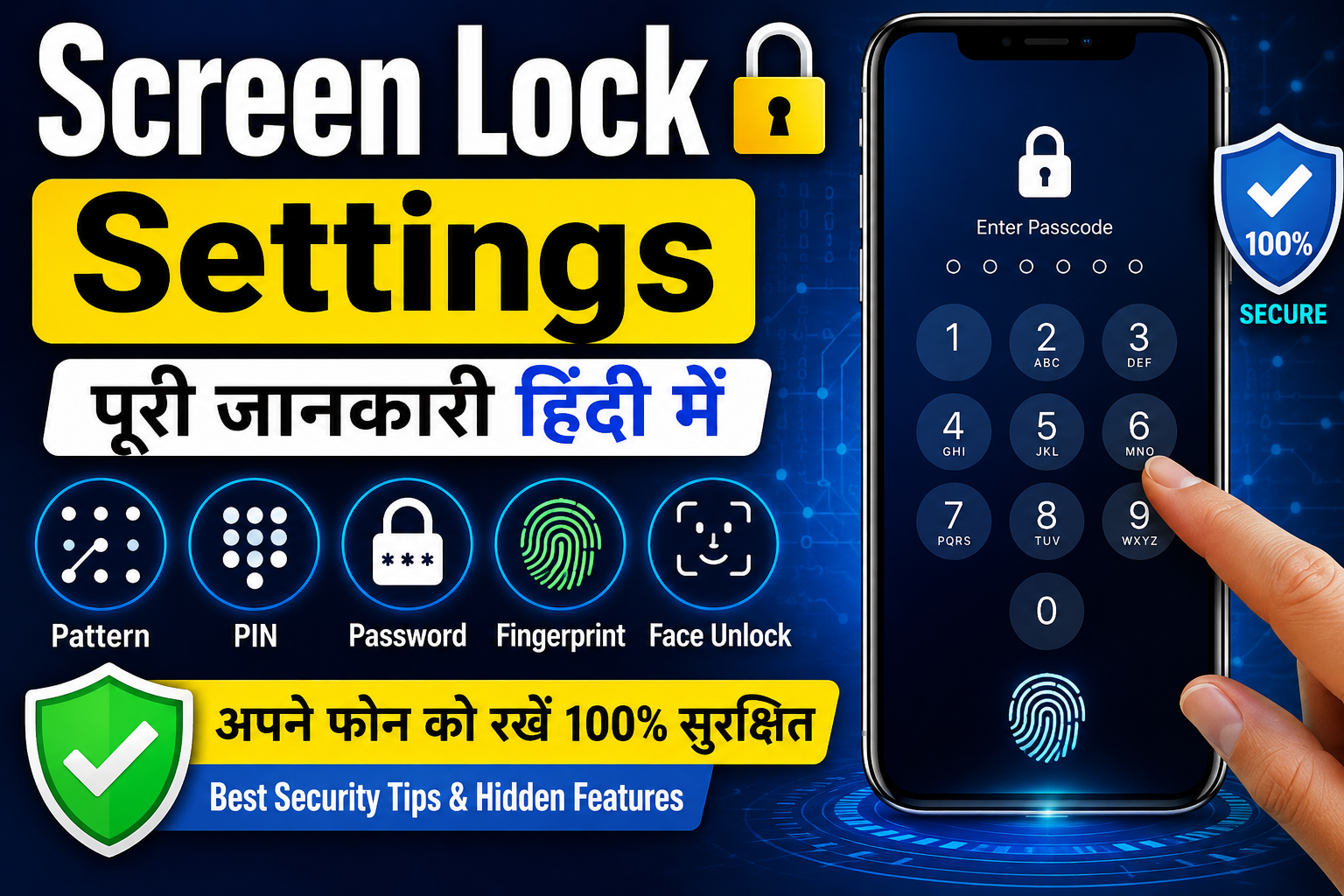
Screen Lock Settings क्या हैं? पूरी जानकारी, फायदे, प्रकार और सही सेटिंग करने का आसान तरीका
आज के समय में हमारा स्मार्टफोन केवल कॉल करने का साधन नहीं रह गया है। इसमें हमारी व्यक्तिगत जानकारी, बैंकिंग ऐप्स, सोशल मीडिया अकाउंट, फोटो, वीडियो, ऑफिस के दस्तावेज़ और कई महत्वपूर्ण डेटा सुरक्षित रहते हैं। यदि आपका फोन किसी गलत व्यक्ति के हाथ लग जाए और उसमें स्क्रीन लॉक न हो, तो आपकी निजी जानकारी खतरे में पड़ सकती है। Screen Lock Settings in Hindi
इसी कारण Screen Lock Settings हर स्मार्टफोन का सबसे महत्वपूर्ण सुरक्षा फीचर माना जाता है। यह आपके फोन को अनधिकृत लोगों से सुरक्षित रखने का काम करता है। चाहे आपका फोन Android हो या iPhone, दोनों में कई प्रकार के स्क्रीन लॉक विकल्प दिए जाते हैं जिनका उपयोग करके आप अपने डेटा की सुरक्षा बढ़ा सकते हैं।
इस लेख में हम Screen Lock Settings के बारे में विस्तार से जानेंगे। साथ ही यह भी समझेंगे कि कौन-सा स्क्रीन लॉक सबसे सुरक्षित है, इसे कैसे सेट करें, बदलें और इससे जुड़े सभी महत्वपूर्ण फीचर्स क्या हैं। Screen Lock Settings in Hindi

Screen Lock Settings क्या हैं?
Screen Lock Settings वह सुरक्षा प्रणाली है जिसके माध्यम से आप अपने स्मार्टफोन को लॉक करते हैं ताकि केवल अधिकृत व्यक्ति ही उसे खोल सके।
जब भी फोन की स्क्रीन बंद होती है या कुछ समय तक उपयोग नहीं किया जाता, तब स्क्रीन लॉक सक्रिय हो जाता है। इसके बाद फोन खोलने के लिए PIN, Password, Pattern, Fingerprint या Face Unlock की आवश्यकता होती है। Screen Lock क्या है
सरल शब्दों में कहें तो Screen Lock आपके मोबाइल का पहला सुरक्षा कवच (First Layer of Security) है।
Screen Lock का महत्व
यदि आपके फोन में स्क्रीन लॉक नहीं है, तो कोई भी व्यक्ति आसानी से—
- आपकी फोटो देख सकता है।
- बैंकिंग ऐप खोल सकता है।
- UPI भुगतान कर सकता है।
- सोशल मीडिया का गलत उपयोग कर सकता है।
- निजी दस्तावेज़ कॉपी कर सकता है।
- आपकी व्यक्तिगत जानकारी चुरा सकता है।
स्क्रीन लॉक इन सभी खतरों से बचाता है। Mobile Screen Lock
Screen Lock के प्रकार
1. Swipe Lock
यह सबसे आसान लॉक होता है।
फोन खोलने के लिए केवल स्क्रीन पर स्वाइप करना होता है।
फायदे
- बहुत तेज़
- उपयोग में आसान Screen Lock Settings की पूरी जानकारी हिंदी में
नुकसान
- कोई सुरक्षा नहीं
- कोई भी फोन खोल सकता है
2. Pattern Lock
इसमें 9 डॉट्स दिए जाते हैं।
उपयोगकर्ता अपनी पसंद का पैटर्न बनाता है जिसे दोहराकर फोन अनलॉक किया जाता है।
फायदे
- याद रखना आसान
- PIN से तेज़
नुकसान
- स्क्रीन पर निशान बन सकते हैं Screen Lock कैसे लगाएं
- आसान पैटर्न जल्दी अनुमान लगाए जा सकते हैं
3. PIN Lock
PIN सामान्यतः 4 से 6 अंकों का होता है।
उदाहरण
- 4826
- 930154
फायदे
- सुरक्षित
- तेज़
- उपयोग में आसान Screen Lock कैसे हटाएं
नुकसान
- आसान PIN रखने पर सुरक्षा कम हो जाती है।
4. Password Lock
इसमें अक्षर, अंक और विशेष चिन्ह शामिल किए जा सकते हैं।
उदाहरण
Ab@2026#Mobile
फायदे
- सबसे अधिक सुरक्षित
- अनुमान लगाना कठिन
नुकसान
- टाइप करने में समय लगता है। Mobile Screen Lock Settings Guide Hindi
5. Fingerprint Lock
फोन आपकी उंगली के निशान से खुलता है।
आज लगभग सभी स्मार्टफोन में Fingerprint Sensor उपलब्ध होता है।
फायदे
- बहुत तेज़
- सुरक्षित
- याद रखने की आवश्यकता नहीं
नुकसान
- गीली उंगली होने पर कभी-कभी काम नहीं करता। Screen Lock PIN कैसे बनाएं
6. Face Unlock
फोन चेहरे को पहचानकर खुल जाता है।
फायदे
- बहुत तेज़
- सुविधाजनक
नुकसान
- कुछ फोन में सुरक्षा कम होती है।
- कम रोशनी में समस्या हो सकती है। Pattern Lock कैसे लगाएं
Android में Screen Lock कैसे लगाएं?
यदि आपके पास Android फोन है तो निम्न स्टेप अपनाएँ—
- Settings खोलें।
- Security या Security & Privacy पर जाएँ।
- Screen Lock विकल्प चुनें।
- Pattern, PIN या Password चुनें।
- नया लॉक सेट करें।
- Confirm करें।
- अब आपका फोन सुरक्षित हो जाएगा।
Fingerprint Lock कैसे जोड़ें?
- Settings खोलें।
- Security में जाएँ।
- Fingerprint विकल्प चुनें।
- पहले PIN या Password डालें।
- अपनी उंगली कई बार सेंसर पर रखें।
- Fingerprint Save करें।
अब केवल उंगली लगाने से फोन खुल जाएगा। Password Lock कैसे सेट करें
Face Unlock कैसे चालू करें?
- Settings खोलें।
- Face Unlock चुनें।
- स्क्रीन पर दिए निर्देशों का पालन करें।
- कैमरे की ओर देखकर चेहरा स्कैन करें।
- प्रक्रिया पूरी होने पर Face Unlock सक्रिय हो जाएगा। Fingerprint Lock कैसे चालू करें
Screen Lock बदलने का तरीका
यदि आप अपना पुराना लॉक बदलना चाहते हैं—
- Settings खोलें।
- Security में जाएँ।
- Screen Lock चुनें।
- पुराना PIN या Password दर्ज करें।
- नया Lock चुनें।
- Save करें।
Screen Lock हटाने का तरीका
यदि आप Screen Lock हटाना चाहते हैं—
- Settings खोलें।
- Screen Lock विकल्प चुनें।
- वर्तमान Password दर्ज करें।
- None या Swipe चुनें।
ध्यान दें कि ऐसा करने से आपके फोन की सुरक्षा कम हो जाएगी।
Auto Lock क्या है?
Auto Lock वह फीचर है जो कुछ समय तक फोन का उपयोग न होने पर स्क्रीन को अपने आप लॉक कर देता है।
उदाहरण—
- 15 सेकंड
- 30 सेकंड
- 1 मिनट
- 2 मिनट
- 5 मिनट
Auto Lock क्यों जरूरी है?
यदि आप फोन कहीं भूल जाएँ तो थोड़ी देर बाद वह स्वयं लॉक हो जाएगा।
इससे आपकी निजी जानकारी सुरक्षित रहती है।
Smart Lock क्या है?
Smart Lock Android का विशेष फीचर है।
इसके द्वारा फोन कुछ परिस्थितियों में स्वयं अनलॉक रहता है।
उदाहरण—
- Trusted Location
- Trusted Device
- On-body Detection
Trusted Device क्या है?
यदि आपका फोन किसी भरोसेमंद Bluetooth डिवाइस जैसे Smart Watch या Car Bluetooth से जुड़ा है तो फोन बार-बार लॉक नहीं होगा।
Trusted Location
यदि आप घर पर हैं तो फोन अनलॉक रह सकता है।
लेकिन बाहर जाते ही लॉक सक्रिय हो जाता है।
Lock Screen Notifications
आप तय कर सकते हैं कि लॉक स्क्रीन पर कौन-सी सूचना दिखाई दे।
विकल्प—
- सभी Notification
- केवल App Name
- कोई Notification नहीं
यदि गोपनीयता महत्वपूर्ण है तो “Hide Sensitive Notifications” चुनना बेहतर रहता है।
Lock Screen Shortcuts
कई मोबाइल में लॉक स्क्रीन पर सीधे
- Camera
- Flashlight
- Voice Assistant
जैसे शॉर्टकट उपलब्ध होते हैं।
Lock Screen Wallpaper
आप लॉक स्क्रीन के लिए अलग Wallpaper भी सेट कर सकते हैं।
इसके लिए—
Settings → Wallpaper → Lock Screen Wallpaper
गलत PIN डालने पर क्या होता है?
लगातार कई बार गलत PIN डालने पर—
- फोन कुछ समय के लिए लॉक हो जाता है।
- कुछ मामलों में डेटा मिटाने का विकल्प सक्रिय हो सकता है।
- Google Account से सत्यापन करना पड़ सकता है।
Screen Lock भूल जाएँ तो क्या करें?
यदि Screen Lock भूल गए हैं तो—
- Google Find My Device (समर्थित डिवाइस पर)
- निर्माता की Recovery प्रक्रिया
- Factory Reset (यदि आवश्यक हो)
- Flipkart Seller बनकर पैसा कमाएं?
- Data Entry से पैसा कैसे कमाएं?
- WhatsApp चैनल से पैसा कमाएं?
- YouTube Affiliate से पैसा कैसे कमाएं?
- Mobile Fast कैसे करें?
- Spam Call को बंद कैसे करें?
ध्यान दें कि Factory Reset से फोन का डेटा मिट सकता है यदि उसका बैकअप न लिया गया हो।
मजबूत Screen Lock कैसे बनाएं?
इन बातों का ध्यान रखें—
- 1234 या 0000 जैसे PIN न रखें।
- जन्मतिथि का उपयोग न करें।
- कम से कम 6 अंकों का PIN रखें।
- Password में अक्षर, अंक और विशेष चिन्ह शामिल करें।
- Fingerprint और PIN दोनों का उपयोग करें।
Screen Lock के फायदे
- व्यक्तिगत डेटा सुरक्षित रहता है।
- बैंकिंग ऐप सुरक्षित रहती हैं।
- UPI और Wallet सुरक्षित रहते हैं।
- फोटो और वीडियो सुरक्षित रहते हैं।
- सोशल मीडिया अकाउंट सुरक्षित रहते हैं।
- चोरी होने पर डेटा सुरक्षित रहता है।
- बच्चों द्वारा अनचाहे उपयोग से बचाव होता है।
- कार्यस्थल की गोपनीय जानकारी सुरक्षित रहती है।
Screen Lock की कुछ सीमाएँ
- लॉक भूल जाने पर परेशानी हो सकती है।
- Face Unlock सभी फोन में समान रूप से सुरक्षित नहीं होता।
- Fingerprint सेंसर कभी-कभी प्रतिक्रिया नहीं देता।
- बहुत जटिल Password बार-बार टाइप करना असुविधाजनक हो सकता है।
Screen Lock से जुड़ी सामान्य गलतियाँ
- आसान PIN रखना।
- एक ही Password हर जगह उपयोग करना।
- Screen Lock बिल्कुल न लगाना।
- Fingerprint अपडेट न करना।
- Face Unlock के साथ मजबूत PIN न रखना।
अक्सर पूछे जाने वाले प्रश्न (FAQ)
1. सबसे सुरक्षित Screen Lock कौन-सा है?
मजबूत Password सबसे सुरक्षित माना जाता है। सुविधा और सुरक्षा के संतुलन के लिए 6 अंकों या उससे अधिक का PIN तथा Fingerprint का संयोजन भी अच्छा विकल्प है।
2. क्या Pattern Lock सुरक्षित है?
हाँ, यदि पैटर्न जटिल हो और आसानी से अनुमान न लगाया जा सके।
3. क्या Face Unlock पूरी तरह सुरक्षित है?
यह फोन के हार्डवेयर पर निर्भर करता है। उन्नत 3D Face Unlock अधिक सुरक्षित होता है, जबकि सामान्य कैमरा आधारित Face Unlock अपेक्षाकृत कम सुरक्षित हो सकता है।
4. क्या Fingerprint सुरक्षित है?
हाँ, अधिकांश आधुनिक स्मार्टफोन में Fingerprint Unlock सुरक्षित और तेज़ दोनों होता है।
5. Auto Lock कितने समय पर रखना चाहिए?
30 सेकंड या 1 मिनट का Auto Lock अधिकांश उपयोगकर्ताओं के लिए अच्छा संतुलन प्रदान करता है।
निष्कर्ष
Screen Lock Settings आपके स्मार्टफोन की सुरक्षा की पहली और सबसे महत्वपूर्ण परत हैं। आज जब लगभग हर व्यक्ति अपने फोन में बैंकिंग, UPI, सोशल मीडिया, ईमेल और निजी दस्तावेज़ रखता है, तब एक मजबूत स्क्रीन लॉक लगाना बेहद आवश्यक हो जाता है।
यदि आप अधिकतम सुरक्षा चाहते हैं, तो 6 अंकों या उससे अधिक का PIN या मजबूत Password रखें और उसके साथ Fingerprint Unlock भी सक्रिय करें। साथ ही Auto Lock, Hide Sensitive Notifications और Smart Lock जैसी सुविधाओं का सही उपयोग करके आप अपने स्मार्टफोन को और भी सुरक्षित बना सकते हैं। थोड़ी-सी सावधानी आपके महत्वपूर्ण डेटा को अनधिकृत पहुँच, चोरी और दुरुपयोग से बचाने में बड़ी भूमिका निभाती है।