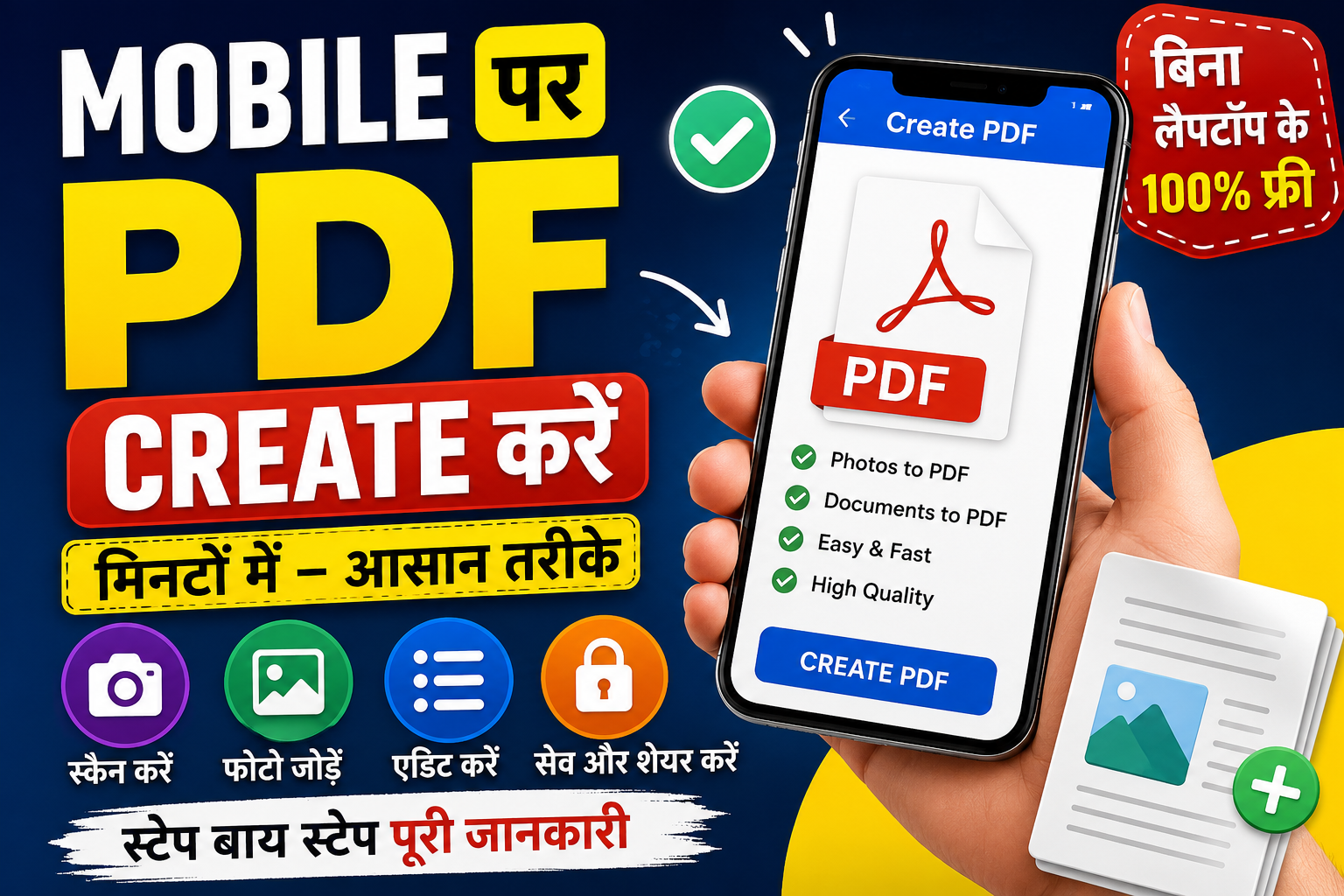
मोबाइल पर PDF कैसे बनाएं? – बिना लैपटॉप के मिनटों में PDF Create करने की पूरी जानकारी
आज के समय में लगभग हर काम मोबाइल से ही हो जाता है। चाहे ऑनलाइन फॉर्म भरना हो, रिज्यूमे भेजना हो, कॉलेज का असाइनमेंट जमा करना हो, ऑफिस के दस्तावेज़ शेयर करने हों या किसी महत्वपूर्ण कागज़ की डिजिटल कॉपी बनानी हो, PDF फाइल सबसे अधिक उपयोग की जाती है। Mobile Se PDF kaise Banaye
कई लोगों को लगता है कि PDF बनाने के लिए लैपटॉप या कंप्यूटर की आवश्यकता होती है, लेकिन ऐसा बिल्कुल नहीं है। आज Android और iPhone दोनों में ऐसे कई आसान तरीके उपलब्ध हैं जिनकी मदद से आप कुछ ही मिनटों में प्रोफेशनल PDF तैयार कर सकते हैं।
इस लेख में हम विस्तार से जानेंगे कि मोबाइल पर PDF कैसे बनाएं, कौन-कौन से ऐप सबसे अच्छे हैं, बिना ऐप PDF कैसे बनाएं, PDF को एडिट कैसे करें, पासवर्ड कैसे लगाएं और PDF बनाते समय किन बातों का ध्यान रखना चाहिए।

PDF क्या होती है?
PDF का पूरा नाम Portable Document Format है।
यह एक ऐसा फाइल फॉर्मेट है जिसमें टेक्स्ट, फोटो, टेबल, चार्ट और अन्य जानकारी सुरक्षित रहती है। PDF की सबसे बड़ी खासियत यह है कि इसे किसी भी डिवाइस पर खोलने पर उसका डिजाइन और फॉर्मेट नहीं बदलता। Android Mobile se PDF kaise banaye
इसी कारण स्कूल, कॉलेज, सरकारी विभाग, कंपनियां और बैंक PDF फाइल का सबसे ज्यादा उपयोग करते हैं।
मोबाइल से PDF बनाने के फायदे
मोबाइल से PDF बनाने के कई लाभ हैं।
- कंप्यूटर की जरूरत नहीं पड़ती।
- कहीं भी और कभी भी PDF बनाई जा सकती है।
- दस्तावेज़ तुरंत शेयर किए जा सकते हैं।
- प्रिंट करने में आसानी होती है।
- ऑनलाइन आवेदन के लिए उपयुक्त।
- सुरक्षित और प्रोफेशनल फाइल तैयार होती है।
- कम स्टोरेज में अधिक डेटा सेव हो जाता है। बिना लैपटॉप PDF कैसे बनाएं
मोबाइल में PDF बनाने के तरीके
मोबाइल से PDF बनाने के कई आसान तरीके हैं।
1. Google Drive से PDF बनाएं
यह सबसे आसान तरीका है।
स्टेप 1
Google Drive खोलें।
स्टेप 2
“+” आइकन पर टैप करें।
स्टेप 3
Scan विकल्प चुनें।
स्टेप 4
जिस दस्तावेज़ की PDF बनानी है उसकी फोटो लें।
स्टेप 5
जरूरत अनुसार Crop करें।
स्टेप 6
Save पर टैप करें।
अब आपकी PDF तैयार हो जाएगी। मोबाइल में PDF कैसे बनाते हैं
2. Google Files App से PDF
कई मोबाइल में Files by Google पहले से इंस्टॉल रहता है।
- ऐप खोलें।
- Scan Document विकल्प चुनें।
- कैमरे से फोटो लें।
- Save करें।
- PDF अपने आप तैयार हो जाएगी। फोटो को PDF में कैसे बदलें
3. Adobe Scan से PDF बनाएं
Adobe Scan सबसे लोकप्रिय PDF Scanner ऐप में से एक है।
इसके फायदे—
- Auto Crop
- Auto Color Correction
- OCR टेक्स्ट पहचान
- High Quality PDF
- Cloud Backup Gallery Photo ko PDF kaise banaye
4. Microsoft Lens
Microsoft Lens छात्रों और ऑफिस कर्मचारियों के लिए बेहतरीन ऐप है।
इससे आप—
- नोट्स स्कैन कर सकते हैं।
- व्हाइटबोर्ड स्कैन कर सकते हैं।
- बिजनेस कार्ड सेव कर सकते हैं।
- PDF बना सकते हैं। Mobile se Document PDF kaise banaye
5. CamScanner
CamScanner काफी वर्षों से लोकप्रिय ऐप है।
इसमें आपको मिलते हैं—
- HD Scan
- Batch Scan
- OCR
- Signature
- Password Protection
- Cloud Storage
Gallery की फोटो को PDF कैसे बनाएं?
यदि पहले से फोटो मौजूद है तो—
- PDF Maker ऐप खोलें।
- Gallery चुनें।
- सभी फोटो Select करें।
- उनका क्रम तय करें।
- Create PDF पर टैप करें।
- PDF सेव करें। Mobile PDF Creator App
बिना किसी ऐप के PDF कैसे बनाएं?
यदि आप कोई अतिरिक्त ऐप इंस्टॉल नहीं करना चाहते तो—
- Gallery खोलें।
- फोटो चुनें।
- Share विकल्प चुनें।
- Print पर टैप करें।
- Save as PDF चुनें।
- Save करें।
बस आपकी PDF तैयार हो जाएगी। Best PDF Maker App Hindi
Word File को PDF कैसे बनाएं?
यदि आपने Word में कोई दस्तावेज़ बनाया है—
- Microsoft Word खोलें।
- फाइल ओपन करें।
- Share पर जाएं।
- Save as PDF चुनें।
- फाइल सेव करें।
PDF में कई फोटो जोड़ना
एक ही PDF में कई फोटो जोड़ना बहुत आसान है।
- PDF Maker खोलें।
- Multiple Images चुनें।
- फोटो सिलेक्ट करें।
- क्रम व्यवस्थित करें।
- PDF बनाएं। Mobile se Scan karke PDF kaise banaye
PDF का आकार (Size) कम कैसे करें?
कई वेबसाइट और सरकारी पोर्टल सीमित आकार की PDF ही स्वीकार करते हैं।
Size कम करने के लिए—
- Compress PDF ऐप का उपयोग करें।
- Low Compression चुनें।
- Medium Quality रखें।
- अनावश्यक फोटो हटाएं।
- High Resolution से बचें। PDF File Kaise Banaye Mobile Se
PDF Edit कैसे करें?
PDF एडिट करने के लिए—
- Xodo PDF Editor
- Adobe Acrobat
- Microsoft Office
- PDF Extra
इन ऐप्स से—
- Text बदल सकते हैं।
- Signature जोड़ सकते हैं।
- फोटो जोड़ सकते हैं।
- Highlight कर सकते हैं।
- Notes लिख सकते हैं। Mobile me PDF Save Kaise Kare
PDF में पासवर्ड कैसे लगाएं?
महत्वपूर्ण दस्तावेज़ सुरक्षित रखने के लिए—
- PDF Editor खोलें।
- Protect विकल्प चुनें।
- Password सेट करें।
- Confirm करें।
- Save करें।
अब बिना पासवर्ड PDF नहीं खुलेगी।
PDF शेयर कैसे करें?
PDF बनने के बाद—
- Gmail
- Telegram
- Google Drive
- Bluetooth
- Nearby Share
की मदद से आसानी से भेज सकते हैं। Image to PDF Mobile
PDF बनाते समय ध्यान रखने योग्य बातें
- कैमरा साफ रखें।
- पर्याप्त रोशनी में स्कैन करें।
- दस्तावेज़ सीधा रखें।
- Blur फोटो न लें।
- अनावश्यक पेज हटाएं।
- सही नाम से फाइल सेव करें।
- महत्वपूर्ण PDF का बैकअप रखें।
- Flipkart Seller बनकर पैसा कमाएं?
- Data Entry से पैसा कैसे कमाएं?
- WhatsApp चैनल से पैसा कमाएं?
- YouTube Affiliate से पैसा कैसे कमाएं?
- Mobile Fast कैसे करें?
- Spam Call को बंद कैसे करें?
मोबाइल पर PDF बनाने के लिए बेहतरीन ऐप्स
- Adobe Scan
- Microsoft Lens
- Google Drive
- Files by Google
- CamScanner
- Xodo PDF
- PDF Maker
- iLovePDF
- Smallpdf
- PDF Extra Mobile PDF Tips Hindi
PDF के उपयोग
PDF का उपयोग लगभग हर क्षेत्र में किया जाता है।
- ऑनलाइन नौकरी आवेदन
- सरकारी फॉर्म
- कॉलेज असाइनमेंट
- स्कूल प्रोजेक्ट
- बिजनेस रिपोर्ट
- बैंक दस्तावेज़
- मेडिकल रिपोर्ट
- आधार, पैन और अन्य दस्तावेज़
- ई-बुक्स
- ऑफिस फाइलें Mobile PDF Converter Hindi
अक्सर पूछे जाने वाले सवाल (FAQs)
क्या मोबाइल से मुफ्त में PDF बनाई जा सकती है?
हाँ, Google Drive, Files by Google और कई अन्य ऐप्स की मदद से बिल्कुल मुफ्त।
क्या बिना इंटरनेट PDF बनाई जा सकती है?
हाँ, अधिकांश ऐप ऑफलाइन भी काम करते हैं।
क्या Gallery की फोटो PDF बन सकती है?
हाँ, आसानी से।
क्या PDF एडिट की जा सकती है?
हाँ, Adobe Acrobat, Xodo और PDF Extra जैसे ऐप्स से।
क्या PDF में पासवर्ड लगाया जा सकता है?
हाँ, अधिकांश PDF एडिटर यह सुविधा देते हैं। PDF File Banana Sikhe
निष्कर्ष
आज के डिजिटल युग में मोबाइल से PDF बनाना एक बेहद उपयोगी कौशल है। चाहे आप छात्र हों, नौकरी की तैयारी कर रहे हों, ऑफिस में काम करते हों या अपना ऑनलाइन बिजनेस चलाते हों, PDF बनाना सीखने से आपका समय और मेहनत दोनों बचते हैं। Google Drive, Adobe Scan, Microsoft Lens और Files by Google जैसे ऐप्स की मदद से आप कुछ ही मिनटों में प्रोफेशनल क्वालिटी की PDF तैयार कर सकते हैं। सही तरीके से स्कैन करना, फाइल का आकार नियंत्रित रखना और जरूरत पड़ने पर पासवर्ड लगाना आपकी PDF को और अधिक उपयोगी तथा सुरक्षित बनाता है।