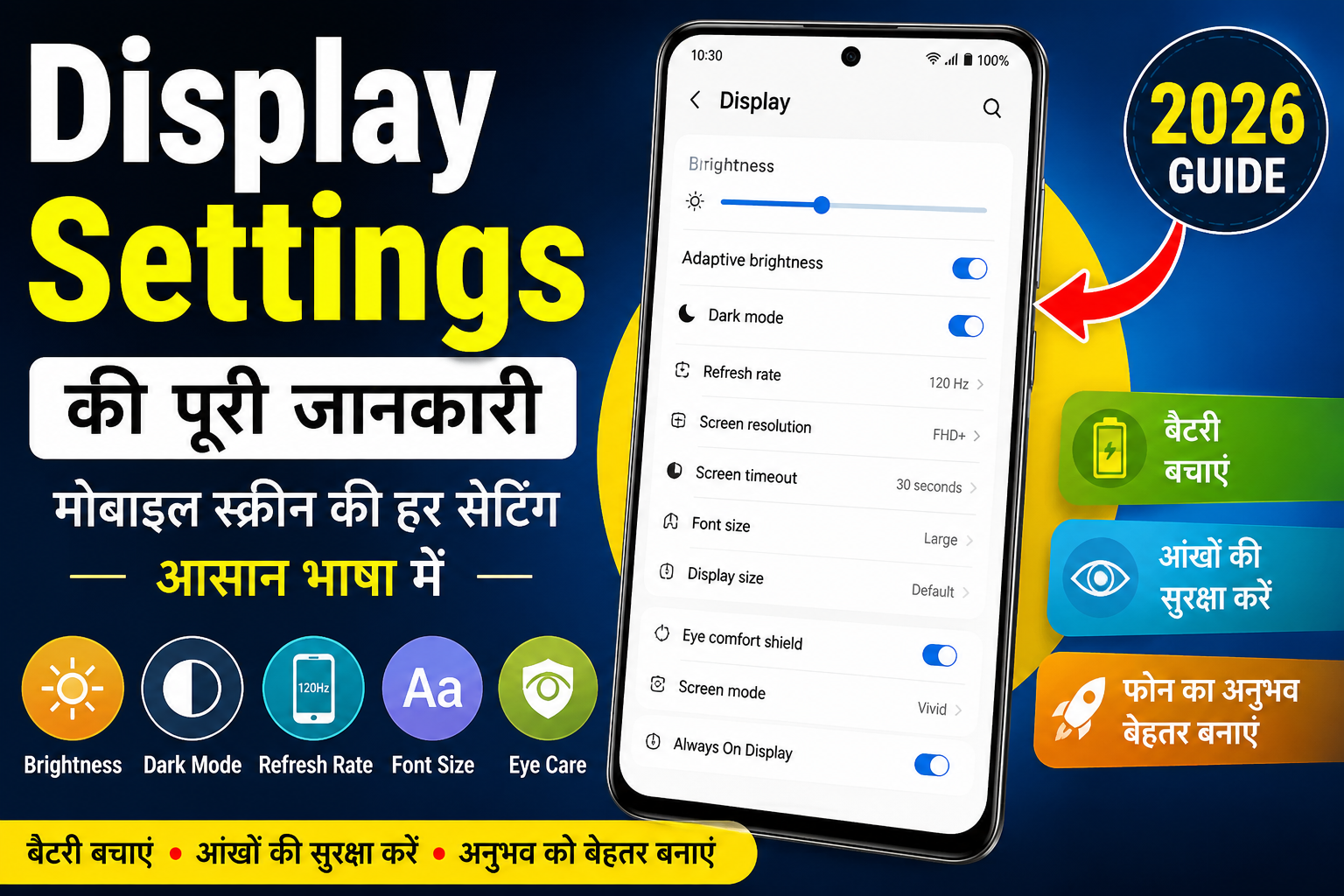
Display Settings क्या है? मोबाइल की Display Settings की पूरी जानकारी (2026 Guide)
आज के समय में स्मार्टफोन केवल कॉल करने का साधन नहीं रहा, बल्कि पढ़ाई, ऑफिस, मनोरंजन, ऑनलाइन बैंकिंग, वीडियो एडिटिंग और सोशल मीडिया का महत्वपूर्ण हिस्सा बन चुका है। ऐसे में फोन की Display Settings का सही उपयोग करना बेहद जरूरी हो जाता है। सही Display Settings न केवल स्क्रीन को अधिक सुंदर और आरामदायक बनाती हैं, बल्कि बैटरी बचाने, आंखों की सुरक्षा करने और फोन की Performance को बेहतर बनाने में भी मदद करती हैं। Display Settings in Hindi
अगर आपने कभी अपने फोन की स्क्रीन बहुत ज्यादा चमकदार या बहुत धुंधली महसूस की है, वीडियो स्मूद नहीं चल रहे हैं, या लंबे समय तक फोन चलाने पर आंखों में दर्द होता है, तो इसका समाधान अक्सर Display Settings में ही मिलता है। Display Settings क्या है
इस लेख में हम Display Settings के हर महत्वपूर्ण विकल्प को आसान भाषा में समझेंगे और जानेंगे कि कौन-सी सेटिंग कब और कैसे उपयोग करनी चाहिए।

Display Settings क्या है?
Display Settings मोबाइल की वह सेटिंग होती है जिसकी मदद से आप अपने फोन की स्क्रीन का Brightness, Color, Refresh Rate, Font Size, Screen Timeout, Dark Mode, Resolution और अन्य कई विकल्प अपनी जरूरत के अनुसार बदल सकते हैं। Android Display Settings Guide
हर Android फोन में Display Settings थोड़ी अलग दिख सकती है, लेकिन लगभग सभी ब्रांड जैसे Samsung, Xiaomi, vivo, OPPO, realme, Motorola, OnePlus और Google Pixel में मुख्य विकल्प लगभग समान होते हैं।
Display Settings कहाँ मिलेगी?
Display Settings खोलने के लिए:
- मोबाइल की Settings खोलें।
- Display या Display & Brightness विकल्प पर टैप करें।
- अब आपको स्क्रीन से जुड़ी सभी सेटिंग्स दिखाई देंगी।
कुछ फोन में इसे Screen Settings या Display and Wallpaper नाम से भी दिखाया जाता है। मोबाइल की Display Settings कैसे करें
Display Settings क्यों जरूरी है?
Display Settings का सही उपयोग करने से आपको कई फायदे मिलते हैं:
- आंखों पर कम दबाव पड़ता है।
- बैटरी की खपत कम होती है।
- वीडियो देखने का अनुभव बेहतर होता है।
- गेमिंग अधिक स्मूद होती है।
- स्क्रीन की गुणवत्ता बेहतर दिखाई देती है।
- पढ़ाई और ई-बुक पढ़ना आसान हो जाता है।
- फोन का उपयोग अधिक आरामदायक बनता है। Display Settings की पूरी जानकारी
Brightness Settings
Brightness का मतलब स्क्रीन की रोशनी से है।
यदि Brightness बहुत अधिक होगी तो बैटरी तेजी से खत्म होगी और आंखों पर भी असर पड़ेगा। वहीं बहुत कम Brightness होने पर स्क्रीन साफ दिखाई नहीं देगी।
कब कितनी Brightness रखें?
- घर के अंदर: 20%–40%
- ऑफिस: 30%–50%
- रात में: 10%–20%
- धूप में: 80%–100% Android Display Settings क्या है
Adaptive Brightness क्या है?
Adaptive Brightness एक स्मार्ट फीचर है जो आसपास की रोशनी के अनुसार स्क्रीन की Brightness अपने आप बदल देता है।
यदि आप धूप में जाते हैं तो स्क्रीन चमकदार हो जाती है और अंधेरे कमरे में Brightness कम हो जाती है।
फायदे
- बैटरी बचती है। Display Settings Explained in Hindi
- आंखों को आराम मिलता है।
- बार-बार Brightness बदलने की जरूरत नहीं पड़ती।
Dark Mode क्या है?
Dark Mode स्क्रीन के सफेद बैकग्राउंड को काले या गहरे रंग में बदल देता है।
यह फीचर खासकर AMOLED और OLED डिस्प्ले वाले फोन में अधिक उपयोगी होता है।
Dark Mode के फायदे
- बैटरी की बचत।
- आंखों पर कम दबाव।
- रात में फोन इस्तेमाल करना आसान।
- स्क्रीन अधिक प्रीमियम दिखाई देती है। Display Settings कैसे बदलें
Light Mode और Dark Mode में अंतर
Light Mode
- दिन के समय बेहतर।
- पढ़ने में आसान।
- उजाले में स्पष्ट दिखाई देता है।
Dark Mode
- रात में आरामदायक।
- बैटरी बचाता है।
- आंखों की थकान कम करता है। Mobile Display Settings Guide
Refresh Rate क्या है?
Refresh Rate का मतलब है कि स्क्रीन एक सेकंड में कितनी बार अपडेट होती है।
उदाहरण:
- 60Hz
- 90Hz
- 120Hz
- 144Hz
Refresh Rate जितनी ज्यादा होगी, स्क्रीन उतनी स्मूद दिखाई देगी।
किसके लिए उपयोगी?
- गेमिंग
- सोशल मीडिया स्क्रॉलिंग
- वीडियो देखना Android Screen Settings in Hindi
- एनिमेशन
ध्यान रखें कि 120Hz Refresh Rate बैटरी की खपत 60Hz की तुलना में अधिक कर सकती है।
Screen Resolution क्या है?
Resolution स्क्रीन की गुणवत्ता को दर्शाता है।
सामान्य Resolution:
- HD (720p)
- Full HD (1080p)
- Quad HD (1440p)
- 2K
- 4K (कुछ विशेष डिवाइस) Brightness Settings in Android
उच्च Resolution से तस्वीरें और वीडियो अधिक स्पष्ट दिखाई देते हैं, लेकिन बैटरी की खपत भी बढ़ सकती है।
Font Size
यदि आपको स्क्रीन का टेक्स्ट छोटा दिखाई देता है, तो Font Size बढ़ाया जा सकता है।
यह विकल्प विशेष रूप से वरिष्ठ नागरिकों और कम दृष्टि वाले उपयोगकर्ताओं के लिए उपयोगी है।
Display Size
Display Size बढ़ाने से केवल टेक्स्ट ही नहीं, बल्कि आइकन और इंटरफेस भी बड़े दिखाई देते हैं।
यह उन लोगों के लिए अच्छा विकल्प है जिन्हें छोटे आइकन देखने में कठिनाई होती है। Adaptive Brightness क्या है
Screen Timeout क्या है?
Screen Timeout यह तय करता है कि फोन कितनी देर तक उपयोग न होने पर स्क्रीन अपने आप बंद होगी।
आमतौर पर विकल्प होते हैं:
- 15 सेकंड
- 30 सेकंड
- 1 मिनट
- 2 मिनट
- 5 मिनट
- 10 मिनट
बैटरी बचाने के लिए 30 सेकंड या 1 मिनट का विकल्प सबसे अच्छा माना जाता है। Dark Mode कैसे Enable करें
Auto Rotate
Auto Rotate चालू होने पर फोन को घुमाने पर स्क्रीन भी अपने आप Portrait से Landscape या Landscape से Portrait मोड में बदल जाती है।
यह फीचर वीडियो देखने, गेम खेलने और दस्तावेज़ पढ़ने में उपयोगी होता है।
Color Mode
कई स्मार्टफोन में अलग-अलग Color Modes मिलते हैं:
- Natural
- Vivid
- Saturated
- Standard
यदि आपको प्राकृतिक रंग पसंद हैं तो Natural Mode चुनें। यदि चमकीले रंग पसंद हैं तो Vivid Mode बेहतर रहेगा। Screen Resolution क्या है
Reading Mode / Eye Comfort Mode
यह फीचर स्क्रीन से निकलने वाली Blue Light को कम करता है।
इसके फायदे:
- आंखों की थकान कम होती है।
- लंबे समय तक पढ़ना आसान होता है।
- रात में बेहतर अनुभव मिलता है।
- नींद पर कम प्रभाव पड़ता है।
Display Settings की पूरी जानकारी (भाग 2)
Always-On Display (AOD) क्या है?
Always-On Display (AOD) एक ऐसा फीचर है जो फोन की स्क्रीन लॉक होने पर भी समय, तारीख, बैटरी प्रतिशत और नोटिफिकेशन जैसी जानकारी दिखाता रहता है। यह फीचर मुख्य रूप से AMOLED और OLED डिस्प्ले वाले स्मार्टफोन में मिलता है। Display Settings से बैटरी कैसे बचाएं
Always-On Display के फायदे
- बिना फोन अनलॉक किए समय देख सकते हैं।
- महत्वपूर्ण नोटिफिकेशन तुरंत दिखाई देते हैं।
- फोन अधिक प्रीमियम और आधुनिक लगता है।
- AMOLED डिस्प्ले में बैटरी की खपत अपेक्षाकृत कम होती है।
नुकसान
- LCD स्क्रीन वाले फोन में यह फीचर बैटरी अधिक खर्च कर सकता है।
- लंबे समय तक चालू रखने पर थोड़ी अतिरिक्त बैटरी खर्च होती है।
Lock Screen Display Settings
Lock Screen Settings की मदद से आप लॉक स्क्रीन को अपनी पसंद के अनुसार बदल सकते हैं।
इसमें आमतौर पर ये विकल्प मिलते हैं:
- Clock Style बदलना
- Wallpaper बदलना
- Notification दिखाना या छिपाना
- Shortcuts जोड़ना
- Always-On Display सेट करना
इससे आपका फोन अधिक आकर्षक और उपयोगी बन जाता है।
Full Screen Apps
कुछ ऐप्स पूरी स्क्रीन का उपयोग नहीं करतीं। Display Settings में जाकर आप चुन सकते हैं कि कौन-सी ऐप Full Screen Mode में खुले। मोबाइल स्क्रीन सेटिंग्स की पूरी जानकारी
फायदे
- वीडियो देखने का बेहतर अनुभव
- गेमिंग अधिक इमर्सिव
- स्क्रीन का पूरा उपयोग
Screen Saver
Screen Saver फीचर तब सक्रिय होता है जब फोन चार्जिंग पर हो या Dock Mode में हो। Android Display Settings Tips
इसमें आप दिखा सकते हैं:
- Clock
- Photos
- Colors
- Google Photos Slideshow
HDR Display
HDR (High Dynamic Range) Display स्क्रीन की तस्वीरों और वीडियो की गुणवत्ता को बेहतर बनाती है।
HDR के फायदे:
- अधिक चमकीले रंग
- गहरा Black Color
- बेहतर Contrast
- शानदार वीडियो अनुभव
यदि आपका फोन HDR सपोर्ट करता है, तो Netflix, YouTube और अन्य प्लेटफ़ॉर्म पर HDR कंटेंट अधिक शानदार दिखाई देता है। Eye Comfort Mode क्या है
Color Temperature
कुछ स्मार्टफोन में Color Temperature बदलने का विकल्प मिलता है।
आप स्क्रीन को:
- Warm
- Cool
- Neutral
बना सकते हैं।
यदि लंबे समय तक पढ़ाई करते हैं तो Warm Color आंखों के लिए अधिक आरामदायक माना जाता है। Always On Display क्या है
Display Calibration
Display Calibration से स्क्रीन के रंगों को संतुलित किया जाता है।
इसका उपयोग विशेष रूप से:
- फोटो एडिटिंग
- वीडियो एडिटिंग
- Graphic Design
करने वाले लोगों के लिए उपयोगी होता है।
High Refresh Rate कब उपयोग करें?
यदि आप:
- PUBG
- BGMI
- Call of Duty Mobile
- Free Fire MAX
जैसे गेम खेलते हैं, तो 90Hz या 120Hz Refresh Rate बेहतर अनुभव देता है।
लेकिन यदि केवल सामान्य उपयोग करते हैं, तो 60Hz पर्याप्त है और बैटरी भी अधिक चलती है।
AMOLED और LCD Display में अंतर
AMOLED Display
- गहरा Black Color
- कम बैटरी खपत (Dark Mode में)
- बेहतर Contrast
- Always-On Display सपोर्ट
LCD Display
- कीमत कम
- धूप में अच्छी Visibility
- बैटरी खपत थोड़ी अधिक
- Black पूरी तरह गहरा नहीं दिखता
Display Settings से बैटरी कैसे बचाएँ?
यदि आप चाहते हैं कि फोन की बैटरी लंबे समय तक चले, तो ये सेटिंग्स अपनाएँ:
- Brightness 30–50% रखें।
- Adaptive Brightness चालू करें।
- Dark Mode का उपयोग करें।
- जरूरत न होने पर 120Hz की जगह 60Hz चुनें।
- Screen Timeout 30 सेकंड रखें।
- Always-On Display केवल आवश्यकता होने पर चालू रखें।
- Live Wallpaper की बजाय Static Wallpaper उपयोग करें।
आंखों की सुरक्षा के लिए Display Settings
यदि आप लंबे समय तक मोबाइल चलाते हैं, तो:
- Eye Comfort Mode चालू रखें।
- Brightness बहुत अधिक न रखें।
- हर 20–30 मिनट बाद थोड़ी देर स्क्रीन से नजर हटाएँ।
- रात में Dark Mode का उपयोग करें।
- Font Size अपनी सुविधा के अनुसार रखें।
Display Settings से जुड़ी सामान्य समस्याएँ और समाधान
1. स्क्रीन बहुत डार्क दिखाई दे रही है
समाधान:
- Brightness बढ़ाएँ।
- Adaptive Brightness बंद करके देखें।
- Battery Saver बंद करें।
2. स्क्रीन बहुत चमकदार है
समाधान:
- Brightness कम करें।
- Eye Comfort Mode चालू करें।
- Auto Brightness का उपयोग करें।
3. Auto Rotate काम नहीं कर रहा
समाधान:
- Auto Rotate चालू है या नहीं, जाँचें।
- फोन Restart करें।
- Sensor ठीक से काम कर रहा है या नहीं, देखें।
4. Refresh Rate बदल नहीं रही
समाधान:
- सभी फोन 90Hz या 120Hz सपोर्ट नहीं करते।
- Battery Saver बंद करें।
- Software Update करें।
5. स्क्रीन Flicker कर रही है
समाधान:
- Display Driver अपडेट करें।
- Safe Mode में जाँच करें।
- समस्या बनी रहे तो सर्विस सेंटर से संपर्क करें।
- Flipkart Seller बनकर पैसा कमाएं?
- Data Entry से पैसा कैसे कमाएं?
- WhatsApp चैनल से पैसा कमाएं?
- YouTube Affiliate से पैसा कैसे कमाएं?
- Mobile Fast कैसे करें?
- Spam Call को बंद कैसे करें?
Display Settings का सही उपयोग क्यों जरूरी है?
यदि Display Settings सही तरीके से सेट की जाए, तो:
- बैटरी अधिक समय तक चलती है।
- स्क्रीन बेहतर दिखाई देती है।
- गेमिंग अनुभव सुधरता है।
- वीडियो देखने में आनंद बढ़ता है।
- आंखों की सुरक्षा होती है।
- फोन का उपयोग अधिक आरामदायक बनता है।
- स्मार्टफोन की Overall User Experience बेहतर होती है।
Display Settings का सही उपयोग कैसे करें?
यदि आप अपने स्मार्टफोन से बेहतरीन अनुभव चाहते हैं, तो केवल नई तकनीक वाला फोन खरीदना ही पर्याप्त नहीं है। सही Display Settings भी उतनी ही महत्वपूर्ण हैं। नीचे कुछ उपयोगी सुझाव दिए गए हैं:
सामान्य उपयोग के लिए
- Brightness: 40–50%
- Refresh Rate: Auto या 60Hz
- Dark Mode: रात में चालू रखें
- Screen Timeout: 30 सेकंड
- Adaptive Brightness: ON
गेमिंग के लिए
- Refresh Rate: 90Hz या 120Hz (यदि उपलब्ध हो)
- Brightness: 70–80%
- Full Screen Mode: ON
- Auto Rotate: ON
वीडियो देखने के लिए
- Full Screen Mode: ON
- Color Mode: Vivid
- HDR: ON (यदि उपलब्ध हो)
- Brightness: वातावरण के अनुसार
पढ़ाई या ई-बुक पढ़ने के लिए
- Eye Comfort Mode: ON
- Warm Color Mode: ON
- Brightness: 20–30%
- Font Size: अपनी सुविधा के अनुसार
Display Settings से जुड़े आम मिथक
मिथक 1: ज्यादा Brightness रखने से स्क्रीन अच्छी रहती है।
सच्चाई: ज्यादा Brightness केवल बैटरी अधिक खर्च करती है और आंखों पर दबाव बढ़ाती है।
मिथक 2: 120Hz हमेशा सबसे अच्छा विकल्प है।
सच्चाई: यदि आप सामान्य उपयोग करते हैं, तो 60Hz या Auto मोड बैटरी बचाने में बेहतर हो सकता है।
मिथक 3: Dark Mode हर फोन में बहुत बैटरी बचाता है।
सच्चाई: AMOLED/OLED डिस्प्ले में इसका फायदा अधिक होता है, जबकि LCD डिस्प्ले में अंतर कम हो सकता है।
Display Settings में होने वाली सामान्य गलतियाँ
कई लोग अनजाने में ऐसी सेटिंग्स चुन लेते हैं जिनसे बैटरी और उपयोग का अनुभव प्रभावित होता है।
इन गलतियों से बचें:
- Brightness हमेशा 100% पर रखना।
- Screen Timeout को 10 मिनट या उससे अधिक रखना।
- जरूरत न होने पर 120Hz Refresh Rate का लगातार उपयोग।
- Eye Comfort Mode का कभी उपयोग न करना।
- Auto Brightness बंद करके हर बार Manual Adjustment करना।
- बहुत छोटे Font Size का उपयोग करना।
Display Settings से जुड़े प्रो टिप्स
- महीने में एक बार Display Settings की समीक्षा करें।
- रात में Dark Mode को Schedule पर सेट करें।
- अगर फोन में Auto Refresh Rate विकल्प है, तो उसे चुनें।
- AMOLED फोन में काले रंग का Wallpaper बैटरी बचाने में मदद कर सकता है।
- धूप में Auto Brightness उपयोगी रहती है।
- Screen Protector और साफ स्क्रीन भी देखने का अनुभव बेहतर बनाते हैं।
अक्सर पूछे जाने वाले प्रश्न (FAQs)
1. Display Settings क्या होती हैं?
Display Settings मोबाइल स्क्रीन से जुड़ी सभी सेटिंग्स का समूह है, जैसे Brightness, Refresh Rate, Font Size, Screen Timeout, Color Mode और Dark Mode।
2. क्या Display Settings बदलने से बैटरी बचती है?
हाँ। सही Brightness, Dark Mode, कम Screen Timeout और उचित Refresh Rate का उपयोग करने से बैटरी की खपत कम हो सकती है।
3. Refresh Rate कितनी होनी चाहिए?
सामान्य उपयोग के लिए 60Hz या Auto पर्याप्त है। गेमिंग और स्मूद स्क्रॉलिंग के लिए 90Hz या 120Hz बेहतर अनुभव देते हैं।
4. Dark Mode का सबसे बड़ा फायदा क्या है?
रात में आंखों पर कम दबाव पड़ता है और AMOLED स्क्रीन वाले फोन में बैटरी की बचत भी हो सकती है।
5. Eye Comfort Mode कब उपयोग करना चाहिए?
रात में, लंबे समय तक पढ़ाई करते समय या जब आंखों में थकान महसूस हो।
6. क्या सभी Android फोन में Display Settings एक जैसी होती हैं?
नहीं। अलग-अलग कंपनियाँ (Samsung, Xiaomi, vivo, OPPO, OnePlus आदि) अपने इंटरफ़ेस के अनुसार कुछ विकल्प जोड़ या बदल सकती हैं, लेकिन मुख्य सेटिंग्स लगभग समान होती हैं।
निष्कर्ष
Display Settings आपके स्मार्टफोन के सबसे महत्वपूर्ण हिस्सों में से एक हैं। सही सेटिंग्स का उपयोग करके आप न केवल स्क्रीन की गुणवत्ता बेहतर बना सकते हैं, बल्कि बैटरी लाइफ बढ़ा सकते हैं, आंखों की सुरक्षा कर सकते हैं और फोन का उपयोग अधिक आरामदायक बना सकते हैं। Display Settings in Hindi
यदि आप Brightness, Refresh Rate, Dark Mode, Screen Timeout, Color Mode और Eye Comfort Mode जैसी सेटिंग्स को अपनी जरूरत के अनुसार व्यवस्थित करते हैं, तो आपका स्मार्टफोन अधिक स्मार्ट, सुरक्षित और उपयोगी महसूस होगा।
नई Android अपडेट्स के साथ Display Settings लगातार बेहतर हो रही हैं। इसलिए समय-समय पर इन विकल्पों की समीक्षा करें और अपनी जरूरत के अनुसार उन्हें अपडेट रखें। छोटी-छोटी सेटिंग्स में बदलाव आपके रोज़मर्रा के मोबाइल अनुभव में बड़ा अंतर ला सकते हैं।