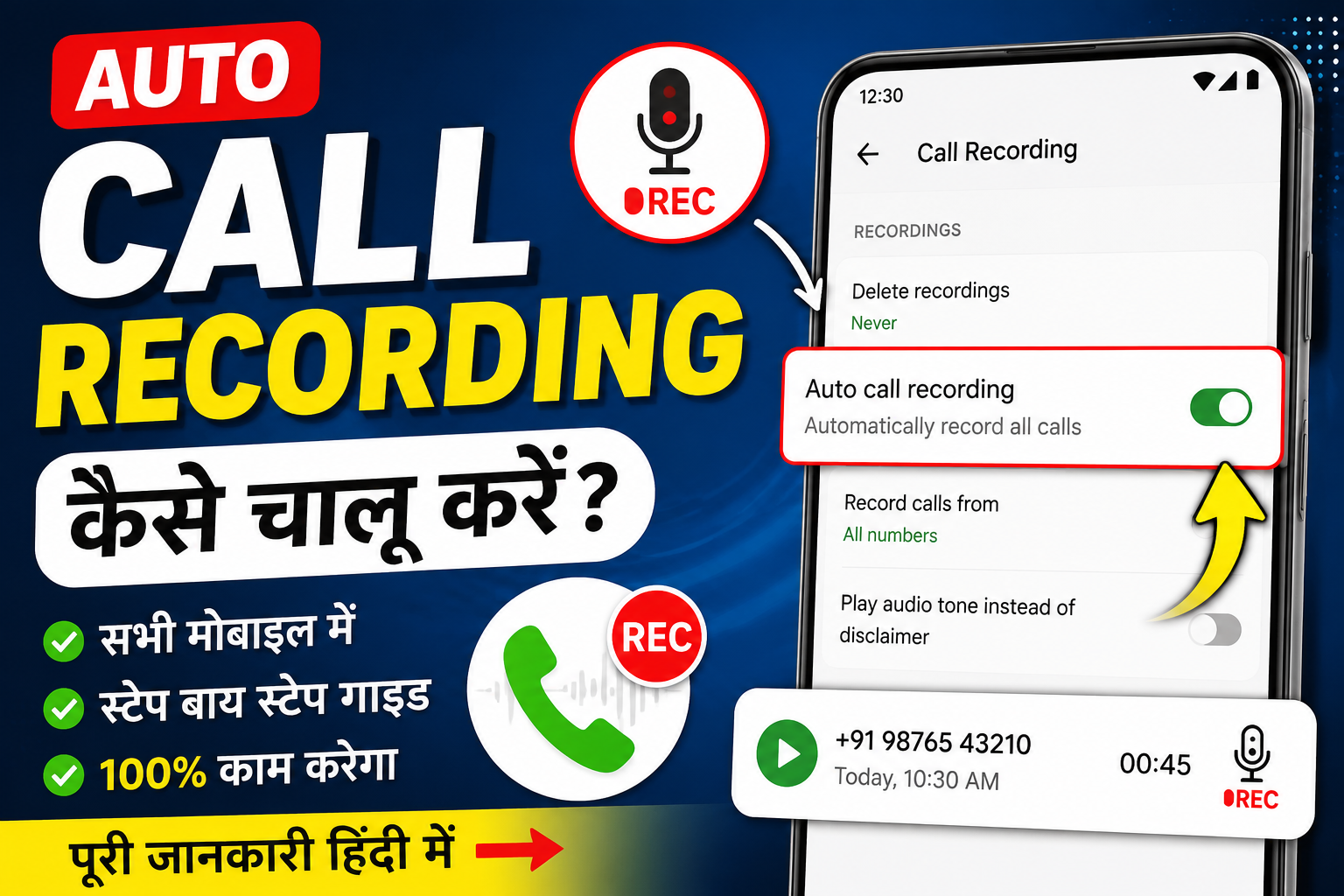
# Auto Call Recording कैसे चालू करें? (2026) – Android और iPhone में ऑटो कॉल रिकॉर्डिंग ऑन करने का आसान तरीका| Auto Call Recording On Kaise Kare
आज के समय में Auto Call Recording (ऑटो कॉल रिकॉर्डिंग) एक बेहद उपयोगी फीचर बन चुका है। कई बार महत्वपूर्ण बातचीत, ऑफिस मीटिंग, बैंकिंग जानकारी या किसी जरूरी निर्देश को दोबारा सुनने की जरूरत पड़ती है। ऐसे में ऑटो कॉल रिकॉर्डिंग बहुत काम आती है।
अगर आप जानना चाहते हैं कि Auto Call Recording कैसे चालू करें, कौन-से फोन में यह सुविधा मिलती है, किन फोन में नहीं मिलती, और अगर आपके फोन में यह विकल्प नहीं है तो क्या करें, तो यह लेख आपके लिए है। Android में Auto Call Recording कैसे चालू करें
इस लेख में आपको Auto Call Recording से जुड़ी हर जरूरी जानकारी आसान हिंदी में मिलेगी।
Auto Call Recording क्या होती है? Auto Call Recording On Kaise Kare
Auto Call Recording एक ऐसा फीचर है जिसकी मदद से आपके फोन पर आने वाली और आपके द्वारा की जाने वाली कॉल अपने आप रिकॉर्ड हो जाती हैं।
जब यह फीचर ऑन होता है, तब हर बार कॉल शुरू होने पर आपको अलग से रिकॉर्ड बटन दबाने की जरूरत नहीं होती।
रिकॉर्ड की गई कॉल बाद में कभी भी सुन सकते हैं, शेयर कर सकते हैं या जरूरत पड़ने पर सुरक्षित रख सकते हैं।
Auto Call Recording के फायदे
Auto Call Recording के कई फायदे हैं। Auto Call Recording On कैसे करें
1. महत्वपूर्ण बातचीत सुरक्षित रहती है
जरूरी जानकारी भूलने का डर नहीं रहता।
2. ऑफिस के काम में मदद
कई कंपनियों में कर्मचारियों को कॉल रिकॉर्डिंग की जरूरत पड़ती है।
3. बैंकिंग जानकारी
यदि किसी बैंक अधिकारी से महत्वपूर्ण जानकारी मिलती है तो बाद में उसे दोबारा सुना जा सकता है।
4. सबूत के रूप में Call Recording Setting कैसे चालू करें
कई मामलों में रिकॉर्डिंग सबूत का काम कर सकती है, लेकिन इसका उपयोग स्थानीय कानूनों के अनुसार ही करें।
5. ऑनलाइन क्लास
फोन पर पढ़ाई या ट्रेनिंग के दौरान भी यह सुविधा उपयोगी होती है।
Auto Call Recording चालू करने से पहले यह जान लें
हर मोबाइल में यह फीचर उपलब्ध नहीं होता।
यह निर्भर करता है—
- Android Version
- Mobile Company
- Google Dialer Google Dialer में Call Recording कैसे चालू करें
- Manufacturer Dialer
- आपके देश के नियम
कुछ देशों में कॉल रिकॉर्डिंग पर कानूनी प्रतिबंध होते हैं।
Android फोन में Auto Call Recording कैसे चालू करें?
यदि आपके फोन में यह सुविधा उपलब्ध है तो नीचे दिए गए स्टेप्स फॉलो करें।
Step 1
Phone App खोलें।
Step 2
ऊपर दिए गए तीन डॉट (⋮) पर क्लिक करें।
Step 3
Settings पर जाएँ। Samsung में Auto Call Recording कैसे करें
Step 4
Call Recording या Record Calls विकल्प खोजें।
Step 5
Auto Call Recording को ON करें।
अब कॉल अपने आप रिकॉर्ड होने लगेंगी।
Google Dialer में Auto Call Recording कैसे चालू करें?
यदि आपके फोन में Google Phone App है तो—
- Phone App खोलें।
- तीन डॉट पर क्लिक करें।
- Settings खोलें। Vivo में Call Recording कैसे चालू करें
- Call Recording चुनें।
- Always Record को ON करें।
यदि यह विकल्प दिखाई नहीं देता तो इसका मतलब आपके फोन या क्षेत्र में यह सुविधा उपलब्ध नहीं हो सकती।
Samsung फोन में Auto Call Recording कैसे चालू करें?
Samsung में यदि सुविधा उपलब्ध हो तो—
- Phone App खोलें।
- Settings में जाएँ। Oppo में Auto Call Recording कैसे चालू करें
- Record Calls चुनें।
- Auto Record Calls ON करें।
इसके बाद सभी कॉल रिकॉर्ड होने लगेंगी।
Xiaomi (Redmi, Poco, Mi) में Auto Call Recording
MIUI और HyperOS के कुछ संस्करणों में—
- Phone App
- Settings
- Call Recording
- Auto Record Calls
को ON करें। Realme में Call Recording कैसे करें
यदि Google Dialer उपयोग हो रहा है तो विकल्प अलग हो सकता है।
Vivo में Auto Call Recording कैसे चालू करें?
- Phone App खोलें।
- Settings में जाएँ।
- Call Recording चुनें।
- Automatic Recording ON करें।
Oppo में Auto Call Recording
- Phone App
- Settings
- Call Recording
- Auto Record Calls
विकल्प ON करें। Redmi में Call Recording कैसे चालू करें
Realme में Auto Call Recording
- Dialer खोलें।
- Settings खोलें।
- Call Recording चुनें।
- Automatic Call Recording ON करें। Poco में Auto Call Recording कैसे करें
Motorola फोन
कुछ Motorola फोन में Google Dialer होने के कारण यह विकल्प उपलब्ध नहीं होता।
यदि उपलब्ध है तो—
Phone → Settings → Call Recording
में जाकर ON करें।
OnePlus फोन
OnePlus के OxygenOS संस्करण के अनुसार—
- Phone App
- Settings
- Call Recording
में जाकर Auto Recording चालू की जा सकती है।
iPhone में Auto Call Recording कैसे चालू करें?
iPhone में कॉल रिकॉर्डिंग की उपलब्धता iOS संस्करण और क्षेत्र के अनुसार बदल सकती है। यदि आपके डिवाइस और क्षेत्र में Apple ने यह सुविधा उपलब्ध कराई है, तो Phone ऐप की सेटिंग्स या कॉल के दौरान रिकॉर्डिंग विकल्प दिखाई दे सकता है। यदि ऐसा विकल्प नहीं दिखता, तो इसका मतलब आपके डिवाइस/क्षेत्र में यह सुविधा उपलब्ध नहीं है। Motorola में Call Recording कैसे चालू करें
यदि Call Recording का विकल्प नहीं दिख रहा है तो क्या करें?
इसके कई कारण हो सकते हैं—
- Google Dialer
- Android अपडेट
- Country Restriction
- Manufacturer ने फीचर हटाया हो
- पुराना Software OnePlus में Auto Call Recording कैसे चालू करें
Call Recording कहाँ सेव होती है?
अधिकतर फोन में रिकॉर्डिंग यहाँ मिलती है—
- Phone App
- Call History
- Recordings
- Internal Storage
- Recorder Folder
रिकॉर्डिंग कैसे सुनें?
- Phone App खोलें।
- Call History खोलें।
- संबंधित नंबर चुनें। Automatic Call Recording Settings
- Play Recording पर क्लिक करें।
रिकॉर्डिंग कैसे शेयर करें?
आप रिकॉर्डिंग—
- Telegram
- Gmail
- Bluetooth
- Google Drive
के माध्यम से साझा कर सकते हैं।
रिकॉर्डिंग कैसे डिलीट करें?
- Recordings खोलें।
- रिकॉर्डिंग चुनें। Call Recording Option नहीं आ रहा क्या करें
- Delete पर क्लिक करें।
Auto Call Recording बंद कैसे करें?
- Phone App
- Settings
- Call Recording
- Auto Recording OFF
क्या Auto Call Recording सुरक्षित है?
हाँ, यदि रिकॉर्डिंग केवल आपकी व्यक्तिगत जरूरत के लिए है और सुरक्षित रखी जाती है। रिकॉर्डिंग में निजी जानकारी हो सकती है, इसलिए उसे सुरक्षित रखें और बिना अनुमति किसी की निजी बातचीत साझा करने से बचें। Auto Call Recording App के बिना कैसे चालू करें
क्या सभी कॉल रिकॉर्ड होती हैं?
यह आपके फोन की सेटिंग पर निर्भर करता है।
कुछ फोन में—
- सभी कॉल
- Unknown Number
- Selected Contact
- Youtube Shorts से पैसा कमाने का असली तरीका।
- वेबसाइट बनाकर 1 लाख महीना कमाएं।
- Data Entry Job ₹50,000/ महीना।
- फेसबुक पर अपनी फोटो डालकर पैसा कमाएं।
रिकॉर्ड करने का विकल्प मिलता है।
क्या इंटरनेट जरूरी है?
नहीं।
Call Recording के लिए इंटरनेट की जरूरत नहीं होती।
क्या रिकॉर्डिंग की आवाज दोनों तरफ से आती है?
यदि आपका फोन इस फीचर को सपोर्ट करता है तो सामान्यतः दोनों तरफ की आवाज रिकॉर्ड होती है। कुछ डिवाइस या सिस्टम प्रतिबंधों के कारण गुणवत्ता अलग-अलग हो सकती है।
क्या Bluetooth पर बात करने से रिकॉर्डिंग होती है?
कुछ फोन में होती है।
कुछ में नहीं।
यह पूरी तरह फोन पर निर्भर करता है।
क्या रिकॉर्डिंग से फोन स्लो हो जाता है?
नहीं।
लेकिन यदि हजारों रिकॉर्डिंग सेव हो जाएँ तो स्टोरेज भर सकती है।
Call Recording के दौरान आने वाली आवाज़
कुछ फोन रिकॉर्डिंग शुरू होने पर “This call is now being recorded” जैसी घोषणा (Announcement) सुनाते हैं। कई डिवाइस में इसे बंद करने का विकल्प नहीं होता क्योंकि यह गोपनीयता नियमों का हिस्सा हो सकता है।
रिकॉर्डिंग नहीं हो रही तो क्या करें?
- फोन अपडेट करें।
- Phone App अपडेट करें।
- पर्याप्त स्टोरेज रखें। Incoming Call Recording कैसे चालू करें
- सेटिंग्स दोबारा जांचें।
- यदि फीचर उपलब्ध नहीं है, तो आपके डिवाइस या क्षेत्र में इसकी अनुमति नहीं हो सकती।
अक्सर पूछे जाने वाले प्रश्न (FAQs)
1. Auto Call Recording क्या है?
यह ऐसा फीचर है जिससे कॉल अपने आप रिकॉर्ड हो जाती है।
2. क्या सभी मोबाइल में यह सुविधा होती है?
नहीं, यह फोन मॉडल, Android/iOS संस्करण और क्षेत्र पर निर्भर करती है।
3. रिकॉर्डिंग कहाँ मिलती है?
Phone App, Call History या Recordings फ़ोल्डर में।
4. क्या रिकॉर्डिंग के लिए इंटरनेट चाहिए?
नहीं। Outgoing Call Recording कैसे चालू करें
5. क्या Auto Call Recording मुफ्त है?
यदि यह सुविधा आपके फोन में पहले से उपलब्ध है, तो हाँ।
6. क्या सभी कॉल रिकॉर्ड होंगी?
यदि आपने “All Calls” विकल्प चुना है, तो समर्थित डिवाइस पर सभी कॉल रिकॉर्ड हो सकती हैं।
7. क्या iPhone में Auto Call Recording होती है?
कुछ iPhone मॉडल और iOS संस्करण में, क्षेत्र के अनुसार यह सुविधा उपलब्ध हो सकती है।
8. क्या रिकॉर्डिंग शेयर कर सकते हैं?
हाँ। Call Recording की आवाज़ कैसे बंद करें
9. क्या रिकॉर्डिंग डिलीट कर सकते हैं?
हाँ।
10. क्या Call Recording कानूनी है?
यह आपके देश और स्थानीय कानूनों पर निर्भर करता है। रिकॉर्डिंग करने और साझा करने से पहले लागू नियमों का पालन करें।
निष्कर्ष
यदि आपके स्मार्टफोन में Auto Call Recording का बिल्ट-इन विकल्प उपलब्ध है, तो उसे Phone ऐप की सेटिंग्स से आसानी से चालू किया जा सकता है। जिन फोन में यह सुविधा उपलब्ध नहीं है, वहाँ यह अक्सर डिवाइस, Android/iOS संस्करण या क्षेत्रीय प्रतिबंधों के कारण होता है। इसलिए किसी भी अनधिकृत तरीके से सिस्टम में बदलाव करने के बजाय अपने फोन के आधिकारिक फीचर्स का ही उपयोग करें।
जरूरी कॉल रिकॉर्ड करने से पहले हमेशा गोपनीयता और स्थानीय कानूनों का ध्यान रखें। सही तरीके से इस्तेमाल करने पर Auto Call Recording महत्वपूर्ण बातचीत को सुरक्षित रखने का एक उपयोगी साधन है।