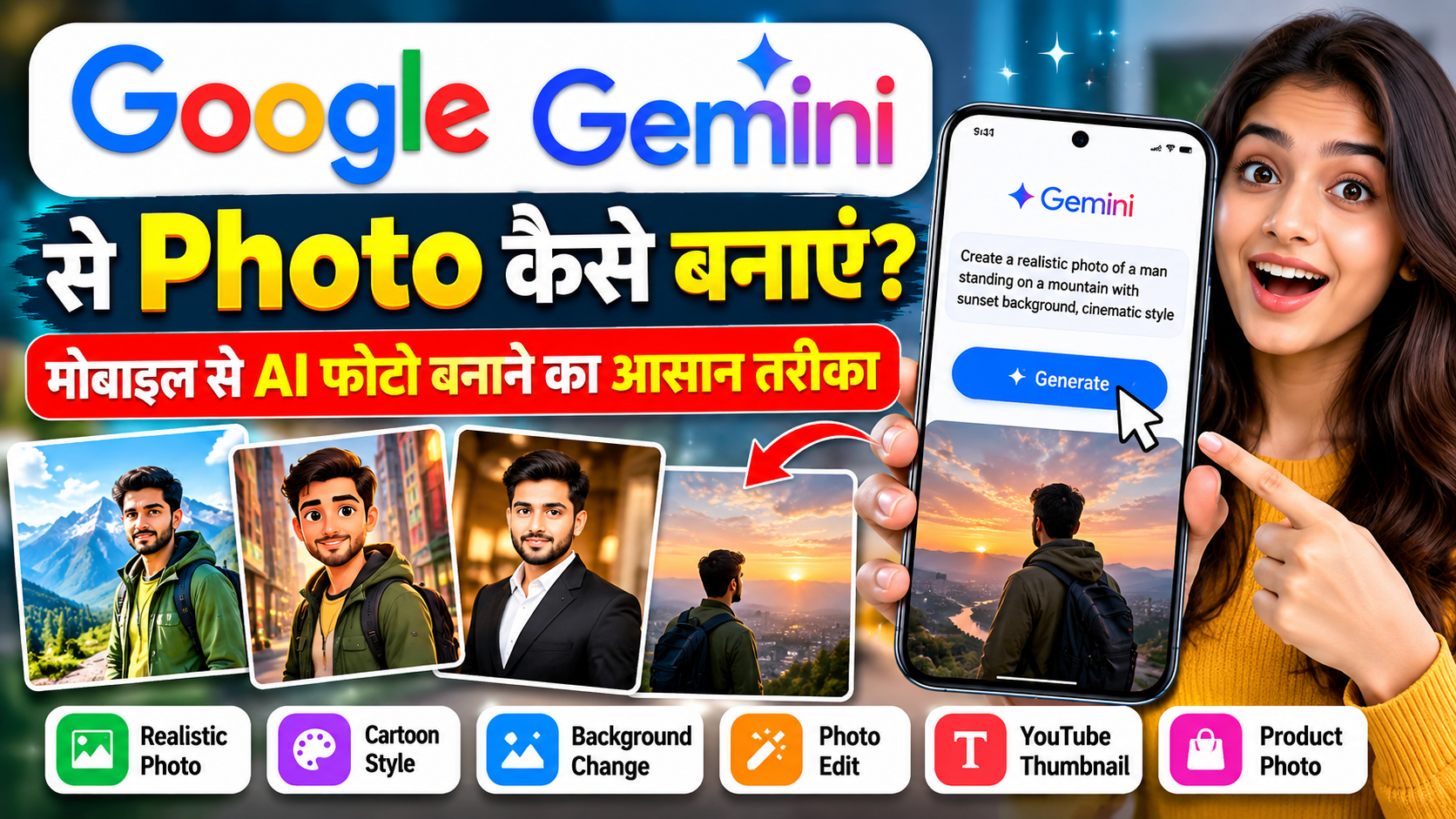
Google Gemini से फोटो कैसे बनाएं? मोबाइल से AI Photo बनाने का आसान तरीका
आज के समय में अगर आप बिना Photoshop सीखे अपनी पसंद की फोटो बनाना चाहते हैं, तो Google Gemini आपके लिए काफी उपयोगी AI टूल हो सकता है। आप केवल कुछ शब्दों में अपनी कल्पना Gemini को बताते हैं और वह आपके लिए AI-generated image तैयार कर सकता है। Google Gemini Se Photo Kaise Banaye
मान लीजिए आप चाहते हैं कि आपकी फोटो किसी खूबसूरत पहाड़ के सामने हो, आप किसी फिल्मी स्टाइल में दिखाई दें, आपकी साधारण फोटो को professional portrait में बदला जाए या किसी product की शानदार advertising image बनाई जाए। ऐसे कई काम Gemini की मदद से किए जा सकते हैं।
सबसे अच्छी बात यह है कि इसके लिए आपको हमेशा complicated photo-editing software सीखने की जरूरत नहीं पड़ती। आपको बस यह समझना होगा कि Gemini को सही prompt कैसे देना है।
Google की मौजूदा सहायता जानकारी के अनुसार Gemini Apps में Nano Banana 2 के माध्यम से images generate और edit की जा सकती हैं। उपलब्ध सुविधाएं account, उम्र, region और Google account के प्रकार के अनुसार अलग हो सकती हैं। Google Gemini से फोटो कैसे बनाएं
तो आइए step-by-step जानते हैं कि Google Gemini से फोटो कैसे बनाएं।

Google Gemini क्या है? Google Gemini Se Photo Kaise Banaye
Google Gemini, Google का AI assistant है। इसमें आप text के माध्यम से सवाल पूछ सकते हैं, जानकारी प्राप्त कर सकते हैं और उपलब्ध सुविधाओं के अनुसार images भी generate तथा edit कर सकते हैं।
पहले AI से फोटो बनाने के लिए अलग-अलग image-generation tools का इस्तेमाल करना पड़ता था। लेकिन Gemini में आप सामान्य बातचीत की तरह अपनी जरूरत बता सकते हैं। Google Gemini से AI फोटो कैसे बनाएं
उदाहरण के लिए आप लिख सकते हैं:
“एक खूबसूरत भारतीय गांव का realistic फोटो बनाओ, सुबह का समय हो, खेतों में हल्की धुंध हो और सूरज की रोशनी दिखाई दे।”
Gemini आपके description के आधार पर image तैयार कर सकता है।
यही वजह है कि आज AI image generation का इस्तेमाल social media posts, YouTube thumbnails, blogs, presentations, advertisements, posters और creative projects में किया जा रहा है।
Google Gemini से फोटो कैसे बनाएं? Google Gemini Se Photo Kaise Banaye
Gemini से AI फोटो बनाने की प्रक्रिया काफी आसान है।
Step 1: Gemini खोलें
अपने मोबाइल में Gemini app खोलें।
अगर आपके फोन में Gemini app उपलब्ध नहीं है, तो browser में Gemini की website खोलकर भी इस्तेमाल किया जा सकता है।
Google की Android सहायता जानकारी के अनुसार Gemini mobile app में Menu से Images विकल्प चुनकर image generation शुरू की जा सकती है।
Step 2: Google Account से Sign In करें
Gemini इस्तेमाल करने के लिए अपने Google Account से sign in करें।
ध्यान रखें कि image generation की उपलब्धता account और region के अनुसार बदल सकती है।
Step 3: Images विकल्प चुनें
Gemini में उपलब्ध Images विकल्प पर जाएं।
इसके बाद आपको image बनाने के लिए prompt लिखने का विकल्प मिलेगा।
Step 4: अपना Prompt लिखें
अब सबसे महत्वपूर्ण काम है—सही prompt लिखना।
उदाहरण:
“एक realistic Indian village scene बनाओ, सुबह का समय हो, हरे-भरे खेत हों, हल्की धूप हो, आसमान में बादल हों और पूरा दृश्य cinematic तथा photorealistic दिखाई दे।”
अब Gemini आपके निर्देश के अनुसार image तैयार करेगा।
Step 5: Image तैयार होने दें
Prompt भेजने के बाद Gemini image generate करेगा।
अगर पहला परिणाम आपकी उम्मीद के अनुसार नहीं है तो चिंता करने की जरूरत नहीं है।
आप उसी conversation में दूसरा instruction दे सकते हैं।
उदाहरण:
“इस फोटो को और ज्यादा realistic बनाओ।”
या:
“आसमान में sunset कर दो और image को cinematic बनाओ।”
इस तरह बातचीत के माध्यम से image को refine किया जा सकता है।
Gemini में अच्छा Photo बनाने के लिए Prompt क्या होता है? Google Gemini Se Photo Kaise Banaye
AI image generation में Prompt का बहुत बड़ा महत्व है। Gemini से फोटो का background कैसे बदलें
Prompt का मतलब है कि आप AI को स्पष्ट शब्दों में बताते हैं कि आपको कैसी image चाहिए।
अगर आप सिर्फ लिखते हैं:
“एक आदमी की फोटो बनाओ।”
तो परिणाम बहुत सामान्य हो सकता है।
लेकिन अगर आप लिखते हैं:
“एक 30 वर्षीय भारतीय व्यक्ति का realistic professional portrait बनाओ, जिसने dark blue formal shirt पहनी हो, चेहरे पर हल्की smile हो, background में modern office हो, natural lighting हो और photo DSLR portrait जैसी दिखाई दे।” Google Gemini से फोटो का background कैसे बदलें
तो Gemini को आपकी आवश्यकता ज्यादा स्पष्ट समझ आती है।
Google की prompt guidance भी subject, composition, action, location और style जैसे elements को स्पष्ट करने की सलाह देती है।
एक अच्छा Gemini Image Prompt कैसे लिखें?
आप अपने prompt को इन हिस्सों में बांट सकते हैं:
1. Subject
फोटो में क्या दिखाई देना चाहिए?
उदाहरण:
- एक व्यक्ति
- एक कार
- एक घर
- एक मोबाइल फोन
- एक पेड़
- एक शहर
- एक product
2. Action
Subject क्या कर रहा है?
उदाहरण:
- सड़क पर चल रहा है
- बाइक चला रहा है
- किताब पढ़ रहा है
- कैमरे की तरफ देख रहा है
- समुद्र किनारे खड़ा है
3. Location
फोटो कहां की होनी चाहिए?
उदाहरण:
- मुंबई
- पहाड़
- समुद्र किनारा
- आधुनिक office
- गांव
- जंगल
- futuristic city
4. Style
फोटो किस तरह की हो?
उदाहरण:
- Photorealistic
- Cinematic
- Professional
- Cartoon
- Watercolor
- 3D
- Digital art
5. Lighting
रोशनी कैसी हो?
उदाहरण:
- Natural light
- Golden hour
- Sunset lighting
- Studio lighting
- Soft light
- Dramatic lighting
6. Composition
कैमरा किस तरह से फोटो ले रहा है?
उदाहरण:
- Close-up portrait
- Full-body shot
- Wide-angle
- Low-angle
- Front-facing portrait
इन सभी चीजों को मिलाकर आपका prompt ज्यादा प्रभावी बन सकता है।
Gemini से अपनी Photo कैसे बनाएं?
अगर आप अपनी फोटो को AI के माध्यम से अलग-अलग style में बदलना चाहते हैं, तो Gemini में image upload करके edit instruction दिया जा सकता है।
उदाहरण के लिए अपनी फोटो upload करने के बाद लिखें:
“इस फोटो को professional studio portrait में बदलो। मेरा चेहरा और पहचान प्राकृतिक रूप से समान रखें। Background को modern office जैसा बनाओ और lighting को professional रखो।”
या:
“इस फोटो को cinematic travel portrait में बदलो। मुझे पहाड़ों के सामने दिखाओ और image को realistic रखो।”
Gemini की मौजूदा सहायता जानकारी के अनुसार generated image को edit करने के अलावा device से image upload करके भी editing instructions दी जा सकती हैं।
Gemini से फोटो का Background कैसे बदलें?
मान लीजिए आपके पास एक सामान्य फोटो है और आप उसका background बदलना चाहते हैं।
अपनी फोटो upload करने के बाद prompt लिखें:
“इस फोटो का background बदलकर एक खूबसूरत समुद्र किनारा कर दो। व्यक्ति के चेहरे और कपड़ों को natural रखें और lighting को background के अनुसार adjust करें।”
अगर आपको पहाड़ पसंद हैं:
“Background को बर्फ से ढके पहाड़ों में बदलो। व्यक्ति को उसी position में रखो और पूरी image photorealistic बनाओ।”
इस तरह आप background बदलने के लिए natural-language instructions का इस्तेमाल कर सकते हैं।
Gemini से Passport Style Photo बना सकते हैं?
अगर आपको professional portrait जैसी image चाहिए तो prompt में स्पष्ट निर्देश देना बेहतर होता है।
उदाहरण:
“इस photo को professional formal portrait में बदलो। व्यक्ति को सामने की तरफ देखते हुए दिखाओ, background simple और clean हो, lighting balanced हो और चेहरा natural दिखाई दे।”
हालांकि किसी official document के लिए AI-generated image का इस्तेमाल करने से पहले संबंधित संस्था की फोटो requirements जरूर जांचें।
Gemini से Instagram Photo कैसे बनाएं?
Instagram और social media के लिए आप creative prompts इस्तेमाल कर सकते हैं।
उदाहरण:
“एक stylish cinematic social media portrait बनाओ, modern city background हो, subject camera की तरफ देख रहा हो, dramatic lighting हो और image premium fashion photography जैसी दिखाई दे।”
आप इसके साथ mood भी बता सकते हैं:
- Luxury
- Travel
- Fashion
- Fitness
- Business
- Lifestyle
इससे image का overall look ज्यादा specific हो जाता है।
Gemini से YouTube Thumbnail के लिए Image कैसे बनाएं?
अगर आप YouTube पर content बनाते हैं तो Gemini से thumbnail के लिए background या visual concept तैयार किया जा सकता है।
उदाहरण:
“YouTube thumbnail के लिए एक dramatic smartphone technology background बनाओ। एक बड़ा modern smartphone center में हो, पीछे glowing technology elements हों और image high contrast तथा attention-grabbing हो।”
अगर thumbnail में text चाहिए तो prompt में text भी स्पष्ट रूप से बताएं। हालांकि generated text में कभी-कभी spelling या layout की समस्या हो सकती है, इसलिए final thumbnail को publish करने से पहले जरूर जांचें।
Google के अनुसार Nano Banana 2 में text rendering को बेहतर बनाया गया है, लेकिन generated content की accuracy फिर भी जांचना उचित है।
Gemini से Product Photo कैसे बनाएं?
अगर आप किसी product के लिए promotional image बनाना चाहते हैं तो product की फोटो upload करके background और presentation बदलने का निर्देश दे सकते हैं।
उदाहरण:
“इस product को premium studio product photography की तरह दिखाओ। Background clean और modern हो, soft studio lighting हो और product sharp दिखाई दे।”
इससे सामान्य product photo को ज्यादा professional presentation देने में मदद मिल सकती है।
Gemini से Cartoon Photo कैसे बनाएं?
अगर आप अपनी फोटो को cartoon style में बदलना चाहते हैं तो photo upload करके लिख सकते हैं:
“इस फोटो को colorful 3D cartoon style में बदलो। चेहरे की मुख्य पहचान बनाए रखो और background को playful बनाओ।”
आप अलग-अलग styles भी try कर सकते हैं:
- 3D cartoon
- Comic style
- Watercolor
- Pencil sketch
- Clay style
- Digital painting
- Anime-inspired look
ध्यान रखें कि किसी specific living artist की exact style copy करने के बजाय सामान्य artistic characteristics बताना बेहतर है।
Gemini से Cinematic Photo कैसे बनाएं?
Cinematic image के लिए सिर्फ “cinematic photo” लिखने की बजाय scene को विस्तार से बताएं।
उदाहरण:
“एक cinematic evening portrait बनाओ। व्यक्ति शहर की सड़क पर खड़ा है, पीछे blurred lights हैं, golden-orange lighting है, shallow depth of field है और image professional movie scene जैसी दिखाई देती है।”
इस तरह prompt में subject, location, lighting और composition सभी स्पष्ट हो जाते हैं।
Gemini में फोटो बनाने के लिए 10 Ready-Made Prompts
आप नीचे दिए prompts को अपनी जरूरत के अनुसार बदल सकते हैं।
Prompt 1 – Professional Photo
“एक professional corporate portrait बनाओ। व्यक्ति formal कपड़ों में हो, modern office background हो, soft studio lighting हो और image realistic तथा premium दिखाई दे।”
Prompt 2 – Travel Photo
“एक realistic travel photograph बनाओ जिसमें एक व्यक्ति खूबसूरत पहाड़ों के सामने खड़ा हो। मौसम साफ हो, golden hour lighting हो और background cinematic दिखाई दे।”
Prompt 3 – Luxury Look
“एक premium luxury portrait बनाओ। Subject elegant formal outfit में हो, modern luxury interior background हो और professional studio lighting हो।”
Prompt 4 – Nature Photo
“एक beautiful realistic nature scene बनाओ जिसमें हरे-भरे पहाड़, नदी, पेड़ और सुबह की हल्की धूप दिखाई दे।”
Prompt 5 – Festival Photo
“एक colorful Indian festival scene बनाओ जिसमें traditional decorations, lights और festive atmosphere हो। Image realistic और vibrant दिखाई दे।”
Prompt 6 – Business Poster
“एक professional business promotional background बनाओ जिसमें modern office, laptop, graphs और technology elements हों। Image clean और premium हो।”
Prompt 7 – YouTube Background
“एक eye-catching YouTube technology background बनाओ जिसमें futuristic smartphone, glowing lights और modern digital elements हों। Center में subject के लिए पर्याप्त खाली जगह रखें।”
Prompt 8 – Cartoon
“इस photo को friendly 3D cartoon illustration में बदलो। चेहरे की मुख्य पहचान और expression natural रखें।”
Prompt 9 – Studio Portrait
“इस photo को professional studio portrait में बदलो। Background clean रखें, lighting soft करें और face details natural रखें।”
Prompt 10 – Cinematic
“इस image को cinematic movie scene जैसा बनाओ। Lighting dramatic हो, background slightly blurred हो और overall image realistic तथा high quality दिखाई दे।”
Gemini में फोटो अच्छी नहीं बन रही है तो क्या करें?
कई बार पहला prompt देने पर परिणाम आपकी उम्मीद के अनुसार नहीं आता। इसका मतलब यह नहीं कि Gemini image नहीं बना सकता।
अक्सर समस्या prompt के बहुत छोटा या अस्पष्ट होने की होती है।
उदाहरण के लिए:
गलत तरीका:
“एक अच्छी फोटो बनाओ।”
इसके बजाय:
बेहतर तरीका:
“एक realistic professional portrait बनाओ। Subject camera की तरफ देख रहा हो, background modern office हो, soft natural lighting हो, shallow depth of field हो और image premium DSLR photography जैसी दिखाई दे।”
दूसरे prompt में AI को ज्यादा information मिल रही है।
Gemini में बनी Photo को Edit कैसे करें?
Image बनने के बाद भी आप उसमें बदलाव मांग सकते हैं।
उदाहरण:
“Background बदलो।”
“Lighting थोड़ी bright करो।”
“आसमान में sunset कर दो।”
“Photo को ज्यादा realistic बनाओ।”
“Background से लोगों को हटा दो।”
“कपड़ों का रंग बदलकर black कर दो।”
“Image को professional portrait जैसा बनाओ।”
Google की जानकारी के अनुसार Nano Banana 2 में local edits यानी image के specific हिस्सों में बदलाव करने की सुविधा भी उपलब्ध है।
Gemini से बनी Photo Mobile में Save कैसे करें?
जब Gemini image generate कर देता है, तो उसे device में save किया जा सकता है।
Android Gemini app में Google के अनुसार generated image को touch and hold करके Save का विकल्प इस्तेमाल किया जा सकता है। वहीं Share विकल्प से image share भी की जा सकती है।
इसलिए image बनाने के बाद:
Image पर Touch & Hold → Save
करके उसे फोन में save किया जा सकता है।
हालांकि app के version के अनुसार buttons या menu की position थोड़ी अलग दिखाई दे सकती है।
Gemini से Photo बनाने के फायदे
Gemini से AI image generation के कई फायदे हैं।
1. आसान तरीका
आपको professional graphic designer होने की आवश्यकता नहीं है।
2. केवल Prompt से Image
आप text में अपनी कल्पना बता सकते हैं।
3. Photo Editing
Existing image को भी instructions देकर edit किया जा सकता है।
4. अलग-अलग Styles
एक ही concept को realistic, cartoon, watercolor या cinematic style में बनाया जा सकता है।
5. Creative Ideas
Social media, blogs, presentations और personal projects के लिए नए visual ideas तैयार किए जा सकते हैं।
6. बातचीत के जरिए सुधार
पहली image पसंद नहीं आई तो आप उसी conversation में बदलाव बता सकते हैं।
क्या Gemini से Photo बनाना Free है?
Gemini में image generation की उपलब्धता और usage limits समय, region, account और Google के मौजूदा plans के अनुसार बदल सकती हैं।
इसलिए यह मान लेना सही नहीं होगा कि हर account को हमेशा unlimited image generation मिलेगी।
Google की सहायता जानकारी के अनुसार कुछ advanced image features paid Google AI plans के साथ उपलब्ध हो सकते हैं। उदाहरण के लिए Nano Banana Pro से image को redo करने की सुविधा paid subscribers के लिए बताई गई है।
इसलिए अगर आपके Gemini में image generation का option नहीं दिखाई दे रहा है, तो account eligibility, app version, region और उपलब्ध limits जांचना चाहिए।
Gemini से Photo बनाते समय किन बातों का ध्यान रखें?
AI से photo बनाते समय कुछ महत्वपूर्ण बातों का ध्यान रखना चाहिए।
Copyright का ध्यान रखें
किसी दूसरे व्यक्ति की copyrighted image को बिना अनुमति commercial purpose के लिए इस्तेमाल करने से पहले उसके अधिकारों की जांच करें।
किसी व्यक्ति की Privacy का सम्मान करें
किसी व्यक्ति की फोटो को उसकी अनुमति के बिना misleading या harmful तरीके से edit करना उचित नहीं है।
Google भी Gemini-generated content का इस्तेमाल करते समय copyright और privacy rights का उल्लंघन न करने की चेतावनी देता है।
AI-generated Image को Verify करें
AI image हमेशा वास्तविक दुनिया की सटीक representation नहीं होती।
खासकर:
- Text
- Numbers
- Logos
- Faces
- Hands
- Technical diagrams
- Product details
- Flipkart Seller बनकर पैसा कमाएं?
- Data Entry से पैसा कैसे कमाएं?
- WhatsApp चैनल से पैसा कमाएं?
- YouTube Affiliate से पैसा कैसे कमाएं?
- Mobile Fast कैसे करें?
- Spam Call को बंद कैसे करें?
को publish करने से पहले जांचना जरूरी है।
Gemini से Photo बनाने का सबसे आसान Formula
अगर आपको याद रखना हो कि अच्छा prompt कैसे लिखना है, तो यह formula याद रखें:
Subject + Action + Location + Style + Lighting + Composition + Details
उदाहरण:
“एक युवा भारतीय व्यक्ति + कैमरे की तरफ देखकर खड़ा है + आधुनिक शहर की सड़क पर + cinematic realistic style + golden hour lighting + medium portrait shot + background में blurred city lights।”
इस तरह का prompt Gemini को ज्यादा स्पष्ट direction देता है।
Google की prompt guidance भी detailed visual description देने और subject, composition, action तथा location जैसी जानकारी शामिल करने की सलाह देती है।
निष्कर्ष
अगर आप सोच रहे हैं कि Google Gemini से फोटो कैसे बनाएं, तो इसका सबसे आसान जवाब है—Gemini में image generation सुविधा खोलें, अपनी जरूरत के अनुसार स्पष्ट prompt लिखें और generated image को आवश्यकता के अनुसार दोबारा edit करने के निर्देश दें।
सबसे अच्छे परिणाम के लिए सिर्फ “एक अच्छी फोटो बनाओ” जैसे छोटे prompt की जगह subject, location, action, style, lighting और composition को स्पष्ट रूप से बताएं।
आप अपनी कल्पना के अनुसार realistic photo, cinematic portrait, cartoon image, travel scene, product photo, social media visual और कई तरह की creative images तैयार कर सकते हैं।
और अगर पहली image बिल्कुल वैसी नहीं बनी जैसी आपने सोची थी, तो prompt को थोड़ा और detailed बनाकर दोबारा कोशिश करें। AI image generation में अच्छी prompt writing ही सबसे महत्वपूर्ण skills में से एक है।
इसलिए अगली बार Gemini खोलते समय केवल यह मत लिखिए कि “Photo बनाओ”—बल्कि यह बताइए कि कौन-सी photo, किस style में, किस जगह, किस lighting और किस composition के साथ चाहिए।
यही छोटा-सा बदलाव आपकी AI-generated photo की quality को काफी बेहतर बना सकता है।