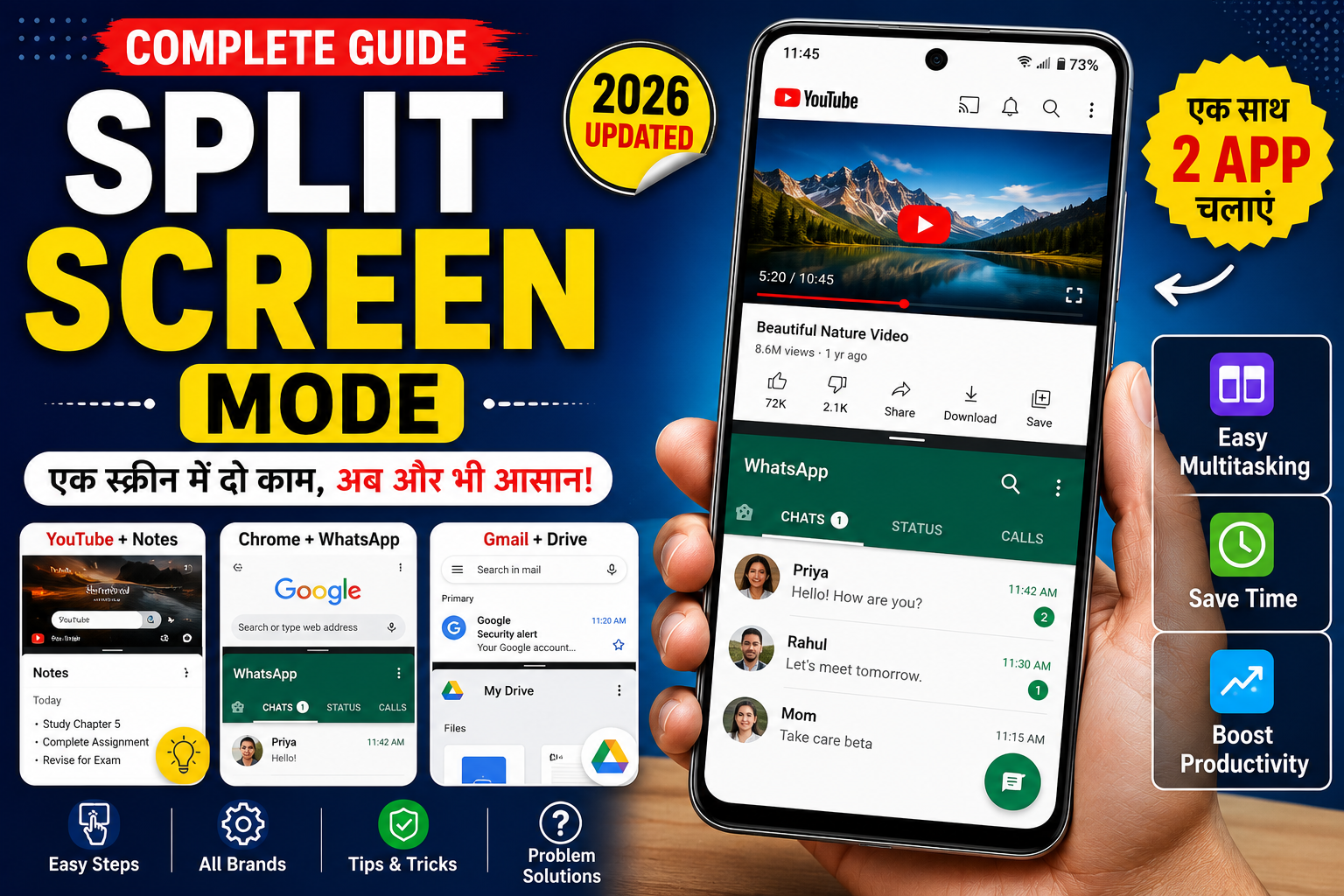
Split Screen Mode क्या है? मोबाइल में Split Screen कैसे इस्तेमाल करें? पूरी जानकारी
आज के समय में स्मार्टफोन केवल कॉल करने या मैसेज भेजने का माध्यम नहीं रह गया है। लोग मोबाइल का उपयोग पढ़ाई, ऑनलाइन मीटिंग, वीडियो देखने, बैंकिंग, गेमिंग, सोशल मीडिया और ऑफिस के कामों के लिए भी करते हैं। ऐसे में कई बार एक साथ दो ऐप्स चलाने की जरूरत पड़ती है। Split Screen Mode Kya Hai
मान लीजिए आप YouTube पर कोई ट्यूटोरियल देख रहे हैं और साथ ही Notes ऐप में नोट्स भी बनाना चाहते हैं। या फिर WhatsApp पर चैट करते हुए Google Chrome में जानकारी सर्च करना चाहते हैं। ऐसे सभी कामों को आसान बनाने के लिए Android में Split Screen Mode दिया गया है।
इस लेख में हम जानेंगे कि Split Screen Mode क्या है, इसे कैसे चालू करें, किन मोबाइल में उपलब्ध है, इसके फायदे, नुकसान, उपयोग और इससे जुड़ी सभी महत्वपूर्ण जानकारी। Split Screen Mode क्या है

Split Screen Mode क्या है?
Split Screen Mode एक ऐसा फीचर है जिसकी मदद से आप अपने मोबाइल की स्क्रीन को दो हिस्सों में बांटकर एक साथ दो ऐप्स चला सकते हैं। Split Screen Mode कैसे चालू करें
उदाहरण के लिए—
- ऊपर YouTube और नीचे Notes
- ऊपर Chrome और नीचे WhatsApp
- ऊपर Calculator और नीचे Excel
- ऊपर Gmail और नीचे PDF Viewer
इससे मल्टीटास्किंग करना काफी आसान हो जाता है।
Split Screen Mode के फायदे
Split Screen का सबसे बड़ा फायदा समय की बचत है।
इसके अन्य फायदे—
- एक साथ दो ऐप्स का उपयोग।
- बार-बार ऐप बदलने की जरूरत नहीं।
- ऑनलाइन पढ़ाई आसान।
- ऑफिस का काम तेज़ी से पूरा।
- कॉपी-पेस्ट करना आसान।
- वीडियो देखते हुए नोट्स बनाना।
- ईमेल पढ़ते हुए जवाब लिखना।
- बैंकिंग और कैलकुलेशन एक साथ। मोबाइल में Split Screen कैसे करें
किन मोबाइल में Split Screen मिलता है?
आज लगभग सभी Android स्मार्टफोन में यह फीचर उपलब्ध है।
जैसे—
- Samsung Galaxy
- Xiaomi
- Redmi
- POCO
- Realme
- OPPO
- Vivo
- OnePlus
- Motorola
- Google Pixel Android में Split Screen कैसे करें
कुछ पुराने या एंट्री-लेवल फोन में यह सुविधा उपलब्ध नहीं हो सकती।
Android में Split Screen कैसे चालू करें?
तरीका 1 – Recent Apps से
- पहला ऐप खोलें।
- Recent Apps बटन दबाएँ।
- ऐप के आइकन पर टैप करें।
- Split Screen या Open in Split Screen View चुनें।
- अब दूसरा ऐप चुनें।
दोनों ऐप एक साथ स्क्रीन पर दिखाई देंगे। Mobile में दो ऐप्स एक साथ कैसे चलाएं
Gesture Navigation वाले मोबाइल में
यदि आपका मोबाइल Gesture Navigation पर चलता है—
- नीचे से ऊपर स्वाइप करें।
- Recent Apps खोलें।
- ऐप आइकन दबाएँ।
- Split Screen चुनें।
- दूसरा ऐप खोलें। Samsung में Split Screen कैसे करें
Samsung में Split Screen कैसे करें?
Samsung में—
- Recent Apps खोलें।
- ऐप आइकन पर टैप करें।
- Open in Split Screen View चुनें।
- दूसरा ऐप चुनें।
Samsung One UI में यह फीचर काफी स्मूद तरीके से काम करता है। OPPO में Split Screen कैसे करें
Xiaomi, Redmi और POCO
इन मोबाइल में—
- Recent Apps खोलें।
- ऊपर Split Screen विकल्प चुनें।
- पहला ऐप चुनें।
- फिर दूसरा ऐप चुनें। Vivo में Split Screen कैसे करें
Realme और OPPO
Realme UI तथा ColorOS में—
- Recent Apps खोलें।
- ऐप आइकन पर टैप करें।
- Split Screen चुनें।
- दूसरा ऐप चुनें।
कुछ मॉडलों में तीन उंगलियों से ऊपर स्वाइप करके भी Split Screen शुरू किया जा सकता है। Realme में Split Screen कैसे करें
Vivo मोबाइल में
Vivo Funtouch OS में—
- Recent Apps
- Split Screen
- दूसरा ऐप
या Smart Sidebar से भी Split Screen शुरू किया जा सकता है। Split Screen Mode Settings
OnePlus मोबाइल
OnePlus OxygenOS में—
- Recent Apps
- ऐप आइकन
- Split Screen
- दूसरा ऐप
- Flipkart Seller बनकर पैसा कमाएं?
- Data Entry से पैसा कैसे कमाएं?
- WhatsApp चैनल से पैसा कमाएं?
- YouTube Affiliate से पैसा कैसे कमाएं?
- Mobile Fast कैसे करें?
- Spam Call को बंद कैसे करें?
Split Screen कैसे बंद करें?
Split Screen बंद करना बहुत आसान है।
बीच में मौजूद Divider को ऊपर या नीचे खींच दें।
या Home बटन दबाकर सामान्य मोड में लौट जाएँ। Split Screen के फायदे
Split Screen में Screen Size कैसे बदलें?
दोनों ऐप्स के बीच एक Divider दिखाई देता है।
इसे ऊपर या नीचे खींचकर—
- ऊपर वाले ऐप को बड़ा
- नीचे वाले ऐप को छोटा
या इसके विपरीत किया जा सकता है। Split Screen Tutorial Hindi
Split Screen का उपयोग कहाँ करें?
1. Online Study
ऊपर YouTube
नीचे Notes
2. Office Work
ऊपर Gmail
नीचे Google Docs
3. Shopping
ऊपर Amazon
नीचे Calculator
4. Banking
ऊपर बैंक ऐप
नीचे Notes
5. Translation
ऊपर Chrome
नीचे Google Translate
6. Social Media
ऊपर Instagram
नीचे WhatsApp
Split Screen में कौन-से ऐप काम नहीं करते?
कुछ ऐप सुरक्षा कारणों से Split Screen सपोर्ट नहीं करते।
उदाहरण—
- कुछ Banking Apps
- कुछ Games
- DRM Video Apps
- Secure Apps
यदि कोई ऐप Split Screen सपोर्ट नहीं करता, तो “App doesn’t support Split Screen” जैसा संदेश दिखाई दे सकता है। Android Hidden Features
Split Screen के फायदे और नुकसान
फायदे
- मल्टीटास्किंग आसान।
- समय की बचत।
- Productivity बढ़ती है।
- पढ़ाई और ऑफिस के लिए उपयोगी।
- Copy-Paste आसान।
नुकसान
- छोटी स्क्रीन पर पढ़ना कठिन हो सकता है।
- बैटरी की खपत बढ़ सकती है।
- RAM का उपयोग अधिक होता है।
- कुछ ऐप्स सपोर्ट नहीं करते।