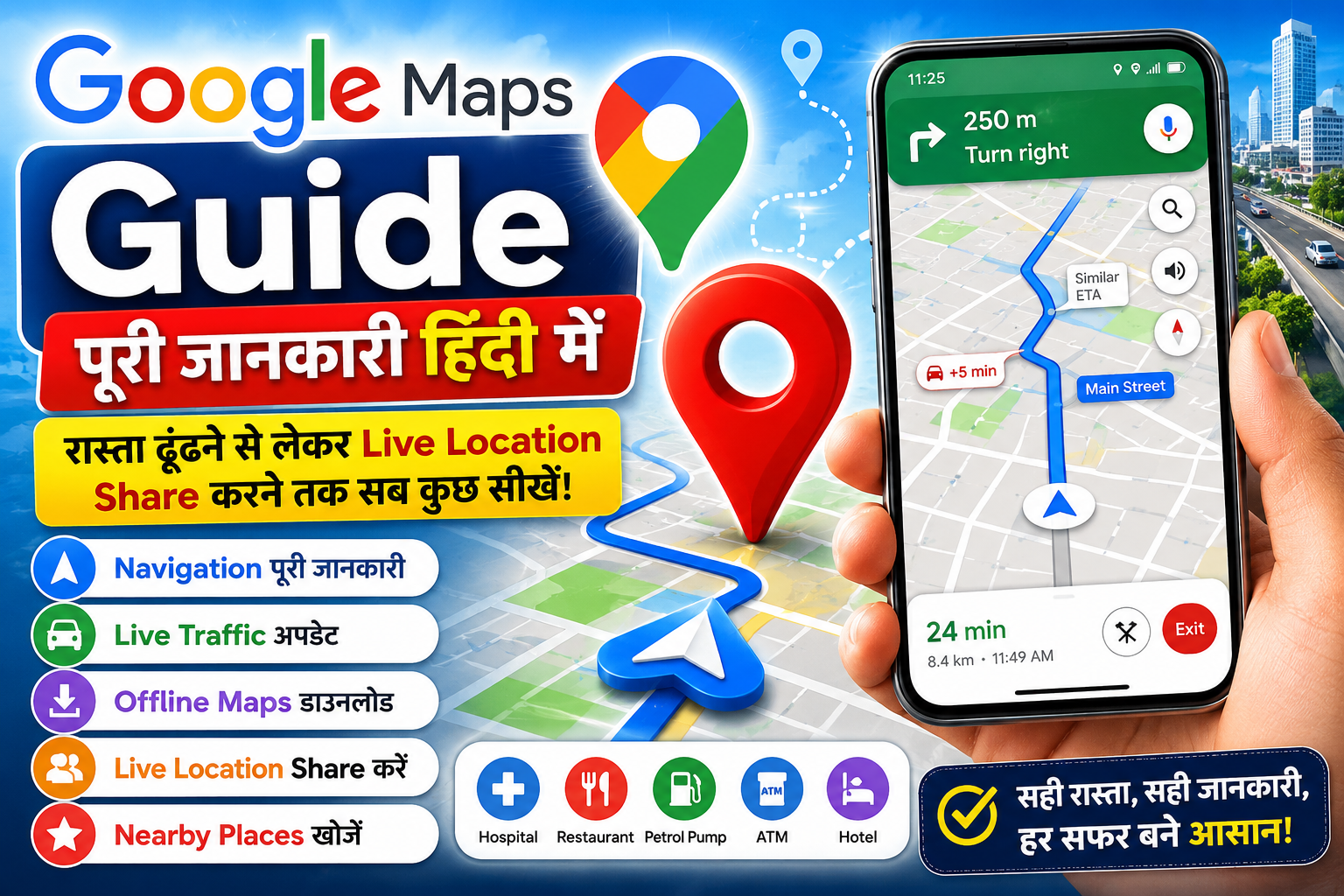
Google Maps Guide: Google Maps क्या है, कैसे इस्तेमाल करें? पूरी जानकारी हिंदी में
आज के समय में यदि किसी अनजान जगह पर जाना हो, किसी दुकान का पता ढूंढना हो, ट्रैफिक की जानकारी लेनी हो या फिर अपने परिवार और दोस्तों के साथ अपनी लाइव लोकेशन शेयर करनी हो, तो सबसे पहले Google Maps का नाम सामने आता है। Google Maps दुनिया का सबसे लोकप्रिय नेविगेशन ऐप है, जिसका उपयोग करोड़ों लोग प्रतिदिन करते हैं। Google Maps Features in Hindi
पहले किसी नए शहर में जाने पर लोगों को रास्ता पूछना पड़ता था, लेकिन अब केवल स्मार्टफोन और इंटरनेट की मदद से कुछ ही सेकंड में सही रास्ता मिल जाता है। Google Maps न केवल आपको मंजिल तक पहुंचाता है, बल्कि रास्ते में ट्रैफिक, टोल, दूरी, यात्रा का समय, पेट्रोल पंप, होटल, अस्पताल, एटीएम, रेस्टोरेंट और अन्य जरूरी स्थानों की जानकारी भी देता है।
यदि आपने अभी तक Google Maps का सही तरीके से उपयोग नहीं किया है, तो यह विस्तृत गाइड आपके लिए है। इस लेख में हम Google Maps के लगभग सभी महत्वपूर्ण फीचर्स को आसान भाषा में समझेंगे। Google Maps Guide in Hindi

Google Maps क्या है?
Google Maps Google द्वारा विकसित एक डिजिटल मैप और नेविगेशन सेवा है। इसकी मदद से आप दुनिया के लगभग किसी भी स्थान की जानकारी प्राप्त कर सकते हैं। Google Maps क्या है
Google Maps की सहायता से आप—
- किसी भी स्थान का पता खोज सकते हैं।
- ड्राइविंग, बाइक, पैदल और पब्लिक ट्रांसपोर्ट का रूट देख सकते हैं।
- लाइव ट्रैफिक की जानकारी प्राप्त कर सकते हैं।
- होटल, अस्पताल, बैंक, एटीएम और पेट्रोल पंप खोज सकते हैं।
- अपनी लाइव लोकेशन शेयर कर सकते हैं।
- ऑफलाइन मैप डाउनलोड कर सकते हैं।
- पसंदीदा स्थान सेव कर सकते हैं।
Google Maps डाउनलोड कैसे करें?
यदि आपके फोन में Google Maps पहले से इंस्टॉल नहीं है, तो इसे डाउनलोड करना बहुत आसान है।
Android में
- Google Play Store खोलें।
- Search में Google Maps लिखें।
- Install पर टैप करें।
- इंस्टॉल होने के बाद ऐप खोलें।
iPhone में
- App Store खोलें।
- Google Maps खोजें।
- Get पर टैप करें।
- इंस्टॉल होने के बाद ऐप खोलें। Google Maps कैसे इस्तेमाल करें
Google Maps में Sign In कैसे करें?
हालांकि बिना लॉगिन किए भी Google Maps का उपयोग किया जा सकता है, लेकिन सभी फीचर्स का लाभ लेने के लिए Google Account से Sign In करना बेहतर रहता है। Google Maps Navigation Guide
Sign In करने के चरण
- Google Maps खोलें।
- ऊपर प्रोफाइल आइकन पर टैप करें।
- Google Account चुनें।
- अपना Gmail और पासवर्ड दर्ज करें।
- अब आपका अकाउंट लॉगिन हो जाएगा।
Google Maps का इंटरफेस समझें
Google Maps खोलने पर आपको कई विकल्प दिखाई देते हैं।
Search Bar
यहां किसी भी स्थान, दुकान, शहर या एड्रेस को खोजा जा सकता है।
Directions
किसी भी स्थान तक पहुंचने का सही रास्ता बताता है।
Explore
अपने आसपास के रेस्टोरेंट, होटल, एटीएम, अस्पताल आदि खोजने के लिए।
Saved
यहां आपके सेव किए गए स्थान दिखाई देते हैं।
Contribute
आप किसी नई जगह की जानकारी जोड़ सकते हैं, फोटो अपलोड कर सकते हैं और रिव्यू लिख सकते हैं।
Updates
लोकल बिजनेस और स्थानों से जुड़ी नई जानकारी दिखाई देती है। Google Maps Live Location कैसे शेयर करें
Google Maps में किसी स्थान को Search कैसे करें?
Google Maps का सबसे अधिक उपयोग किसी स्थान को खोजने के लिए किया जाता है।
तरीका
- Google Maps खोलें।
- ऊपर Search Bar पर टैप करें।
- स्थान का नाम लिखें।
- सही परिणाम चुनें। Google Maps Timeline क्या है
- अब आपको उस स्थान की पूरी जानकारी दिखाई देगी।
आप यहां देख सकते हैं—
- पूरा पता
- दूरी
- फोटो
- रिव्यू
- खुलने और बंद होने का समय
- फोन नंबर (यदि उपलब्ध हो)
Google Maps से रास्ता कैसे देखें?
यदि आपको किसी स्थान तक जाना है तो Google Maps सबसे आसान तरीका बताता है।
Step by Step
- स्थान खोजें।
- Directions पर टैप करें।
- अपनी Current Location चुनें।
- Travel Mode चुनें।
अब आपको पूरा रूट दिखाई देगा।
Google Maps बताएगा—
- कितनी दूरी है।
- कितना समय लगेगा।
- कौन सा रास्ता बेहतर है।
- रास्ते में ट्रैफिक कितना है। Google Maps Street View कैसे देखें
Google Maps के Travel Modes
Google Maps कई प्रकार के यात्रा विकल्प देता है।
Car Mode
कार से यात्रा करने वालों के लिए सबसे लोकप्रिय विकल्प।
Bike Mode
बाइक चालकों के लिए अलग रूट दिखाता है।
Walking Mode
पैदल चलने वालों के लिए सही रास्ता बताता है।
Public Transport
बस, मेट्रो और ट्रेन की जानकारी देता है। Google Maps Location कैसे Search करें
Live Navigation कैसे शुरू करें?
यदि आप रास्ते में हैं तो Google Maps आपकी लाइव गाइड की तरह काम करता है।
तरीका
- Destination चुनें।
- Start पर टैप करें।
- अब Maps बोलकर दिशा बताएगा।
जैसे—
- 200 मीटर बाद दाईं ओर मुड़ें।
- सीधे चलते रहें।
- U-Turn लें। Google Maps Nearby Places
- Destination बाईं ओर है।
Voice Navigation का उपयोग
Google Maps की Voice Navigation ड्राइविंग को आसान बना देती है।
आपको बार-बार स्क्रीन देखने की जरूरत नहीं पड़ती।
Voice Navigation की मदद से—
- सुरक्षित ड्राइविंग होती है।
- गलत रास्ते पर जाने की संभावना कम हो जाती है।
- लंबे सफर में सुविधा रहती है। Google Maps Features in Hindi
Live Traffic कैसे देखें?
Google Maps का सबसे उपयोगी फीचर Live Traffic है।
यह आपको बताता है—
- कहां जाम लगा है।
- कौन सा रास्ता खाली है।
- किस रास्ते से जल्दी पहुंचेंगे।
रंगों का मतलब—
- हरा = ट्रैफिक कम
- नारंगी = सामान्य ट्रैफिक
- लाल = भारी ट्रैफिक
- गहरा लाल = बहुत अधिक जाम
Nearby Places कैसे खोजें?
Google Maps आसपास की सुविधाएं भी खोज सकता है।
उदाहरण—
- Restaurant
- Petrol Pump
- ATM
- Hospital
- Pharmacy
- Hotel
- Cafe
- Mall
- Grocery Store
बस Search में नाम लिखें और परिणाम तुरंत मिल जाएंगे। Google Maps Full Guide Hindi
Google Maps की मदद से होटल कैसे खोजें?
यदि आप किसी नए शहर में हैं तो होटल ढूंढना आसान हो जाता है।
Google Maps में—
- Hotel Search करें।
- Ratings देखें।
- Reviews पढ़ें।
- Photos देखें।
- Directions प्राप्त करें।
इससे सही होटल चुनने में आसानी होती है।
Google Maps से पेट्रोल पंप कैसे खोजें?
यात्रा के दौरान Fuel खत्म होने पर Google Maps बहुत उपयोगी साबित होता है।
Search करें—
Petrol Pump Near Me
इसके बाद—
- दूरी
- खुलने का समय
- Directions
- Reviews
सब कुछ दिखाई देता है। Google Maps Complete Tutorial Hindi
Google Maps में Reviews का महत्व
किसी भी दुकान, होटल या रेस्टोरेंट पर जाने से पहले उसके Reviews जरूर पढ़ें।
इससे आपको पता चलता है—
- सेवा कैसी है।
- कीमत उचित है या नहीं।
- साफ-सफाई कैसी है।
- लोगों का अनुभव कैसा रहा।
इसी वजह से Google Maps केवल रास्ता दिखाने वाला ऐप नहीं बल्कि एक भरोसेमंद लोकल गाइड भी बन चुका है। Google Maps Settings Guide
Google Maps के एडवांस फीचर्स – पूरी जानकारी
Google Maps में Live Location Share कैसे करें?
Google Maps का Live Location Sharing फीचर बेहद उपयोगी है। इसकी मदद से आप अपनी वर्तमान लोकेशन कुछ समय के लिए या तब तक शेयर कर सकते हैं, जब तक आप इसे बंद न करें। यह फीचर परिवार, दोस्तों या यात्रा के दौरान सुरक्षा की दृष्टि से बहुत काम आता है।
Live Location शेयर करने का तरीका
- Google Maps ऐप खोलें।
- ऊपर दाईं ओर अपनी प्रोफाइल फोटो पर टैप करें।
- Location Sharing विकल्प चुनें।
- Share Location पर टैप करें।
- समय चुनें – जैसे 1 घंटा, 2 घंटे या Until You Turn This Off।
- जिस व्यक्ति के साथ लोकेशन शेयर करनी है उसे चुनें और Share पर टैप करें।
अब सामने वाला व्यक्ति आपकी लाइव लोकेशन और मूवमेंट देख सकेगा।
Offline Maps कैसे डाउनलोड करें?
कई बार इंटरनेट उपलब्ध नहीं होता। ऐसे समय में Offline Maps बहुत काम आते हैं।
Offline Map डाउनलोड करने का तरीका
- Google Maps खोलें।
- प्रोफाइल फोटो पर टैप करें।
- Offline Maps चुनें।
- Select Your Own Map पर टैप करें।
- जिस क्षेत्र का मैप चाहिए उसे चुनें।
- Download पर टैप करें। Google Maps Beginner Guide
डाउनलोड होने के बाद बिना इंटरनेट के भी उस क्षेत्र का मैप और नेविगेशन उपयोग कर सकते हैं।
Google Maps Timeline क्या है?
Timeline फीचर आपकी यात्रा का रिकॉर्ड रखता है।
यदि Location History चालू है तो आप देख सकते हैं—
- किस दिन कहाँ गए।
- कितनी दूरी तय की।
- किस रास्ते से गए।
- कितनी देर किसी स्थान पर रुके।
यह फीचर यात्रा का इतिहास याद रखने में मदद करता है।
Saved Places का उपयोग कैसे करें?
यदि कोई जगह आपको पसंद है या बार-बार जाना पड़ता है, तो उसे सेव कर सकते हैं।
स्थान सेव करने का तरीका
- स्थान खोजें।
- Save पर टैप करें।
- सूची चुनें—
- Favorites
- Want to Go
- Starred Places
- New List
अब वह स्थान भविष्य में आसानी से मिल जाएगा। Google Maps Advanced Features
Home और Work Address कैसे जोड़ें?
यदि आप रोज़ एक ही जगह आते-जाते हैं, तो Home और Work Address सेट करना उपयोगी रहता है।
तरीका
- प्रोफाइल फोटो पर टैप करें।
- Your Places खोलें।
- Home या Work चुनें।
- पता दर्ज करें।
अब केवल “Home” या “Work” लिखकर तुरंत नेविगेशन शुरू किया जा सकता है।
Google Maps में Street View क्या है?
Street View की मदद से आप किसी स्थान को 360° दृश्य में देख सकते हैं।
इससे आपको पहले ही पता चल जाता है कि स्थान वास्तव में कैसा दिखता है।
उपयोग
- होटल का बाहरी दृश्य देखना।
- घर या ऑफिस का स्थान पहचानना।
- यात्रा से पहले आसपास का क्षेत्र देखना।
- नई जगह की जानकारी लेना। Google Maps App Guide Hindi
Nearby Traffic की जानकारी कैसे देखें?
Google Maps केवल रास्ता नहीं बताता, बल्कि ट्रैफिक की लाइव जानकारी भी देता है।
आप देख सकते हैं—
- कहाँ जाम है।
- सड़क बंद है या नहीं।
- दुर्घटना हुई है या नहीं।
- किस रास्ते से जल्दी पहुँचा जा सकता है।
इससे समय और ईंधन दोनों की बचत होती है।
Google Maps में Business कैसे जोड़ें?
यदि आपकी दुकान, ऑफिस, क्लिनिक या कोई अन्य व्यवसाय है, तो उसे Google Maps पर जोड़ सकते हैं।
इसके लाभ—
- ग्राहक आसानी से आपकी दुकान तक पहुँच सकते हैं।
- ऑनलाइन विज़िबिलिटी बढ़ती है।
- अधिक ग्राहक मिलने की संभावना रहती है।
- लोग रिव्यू और फोटो भी जोड़ सकते हैं।
- Flipkart Seller बनकर पैसा कमाएं?
- Data Entry से पैसा कैसे कमाएं?
- WhatsApp चैनल से पैसा कमाएं?
- YouTube Affiliate से पैसा कैसे कमाएं?
- Mobile Fast कैसे करें?
- Spam Call को बंद कैसे करें?
Google Maps में Review कैसे लिखें?
यदि आपने किसी होटल, रेस्टोरेंट, अस्पताल या दुकान की सेवा ली है, तो अपना अनुभव साझा कर सकते हैं।
तरीका
- स्थान खोजें।
- नीचे Reviews सेक्शन खोलें।
- Write a Review पर टैप करें।
- स्टार रेटिंग दें।
- अपना अनुभव लिखें।
- चाहें तो फोटो भी जोड़ें।
ईमानदार रिव्यू दूसरे लोगों को सही निर्णय लेने में मदद करते हैं।
Google Maps में फोटो कैसे अपलोड करें?
आप किसी स्थान की नई फोटो जोड़ सकते हैं।
तरीका
- स्थान खोलें।
- Add Photo पर टैप करें।
- फोटो चुनें।
- Upload करें।
अच्छी और स्पष्ट फोटो अन्य उपयोगकर्ताओं के लिए उपयोगी होती हैं।
Google Maps में Distance कैसे मापें?
यदि दो स्थानों के बीच की सीधी दूरी जाननी हो, तो Measure Distance फीचर का उपयोग करें।
तरीका
- किसी स्थान पर लंबा टैप करें।
- Pin दिखाई देगा।
- नीचे से Measure Distance चुनें।
- मैप को आगे बढ़ाकर दूसरा बिंदु चुनें।
अब दोनों स्थानों के बीच की दूरी दिखाई देगी।
Google Maps की Privacy Settings
यदि आप अपनी लोकेशन हिस्ट्री नियंत्रित करना चाहते हैं, तो Privacy Settings का उपयोग करें।
आप—
- Location History बंद कर सकते हैं।
- Timeline हटा सकते हैं।
- Auto Delete चालू कर सकते हैं।
- Shared Location बंद कर सकते हैं।
इससे आपकी निजी जानकारी सुरक्षित रहती है।
Google Maps इस्तेमाल करते समय ध्यान रखने योग्य बातें
- हमेशा GPS चालू रखें।
- ऐप को समय-समय पर अपडेट करें।
- लंबी यात्रा से पहले Offline Map डाउनलोड कर लें।
- ड्राइविंग करते समय मोबाइल हाथ में न लें, Voice Navigation का उपयोग करें।
- केवल विश्वसनीय स्थानों के रिव्यू पर भरोसा करें।
- सार्वजनिक Wi-Fi का उपयोग करते समय सावधानी रखें।
Google Maps के प्रमुख फायदे
- बिल्कुल मुफ्त सेवा।
- सटीक दिशा-निर्देश।
- लाइव ट्रैफिक अपडेट।
- ऑफलाइन मैप सुविधा।
- होटल, अस्पताल, एटीएम और पेट्रोल पंप की जानकारी।
- लाइव लोकेशन शेयरिंग।
- समय और ईंधन की बचत।
- यात्रा को आसान और सुरक्षित बनाता है।
निष्कर्ष
Google Maps आज केवल एक मैप देखने वाला ऐप नहीं, बल्कि एक स्मार्ट ट्रैवल असिस्टेंट बन चुका है। चाहे आपको किसी नए शहर में रास्ता ढूँढना हो, ट्रैफिक से बचना हो, होटल या पेट्रोल पंप खोजना हो, अपनी लाइव लोकेशन शेयर करनी हो या बिना इंटरनेट के ऑफलाइन मैप का उपयोग करना हो—Google Maps हर स्थिति में आपकी मदद करता है।
यदि आप इसके सभी फीचर्स का सही तरीके से उपयोग करना सीख लेते हैं, तो आपकी हर यात्रा अधिक आसान, सुरक्षित और समय की बचत करने वाली बन सकती है। इसलिए अपने स्मार्टफोन में Google Maps को हमेशा अपडेट रखें और इसकी नई सुविधाओं का लाभ उठाएँ।