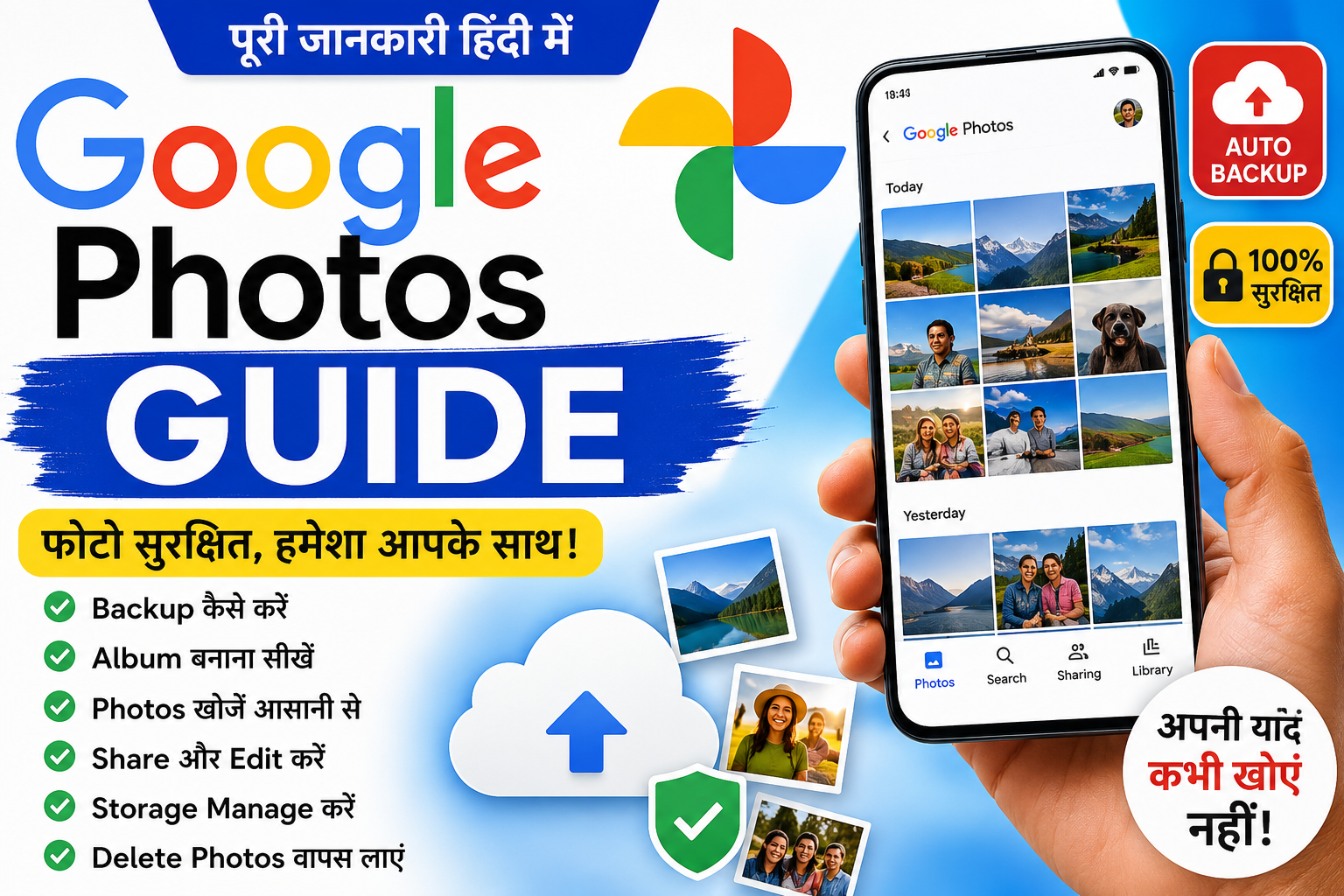
Google Photos Guide: Google Photos क्या है, कैसे इस्तेमाल करें? पूरी जानकारी हिंदी में
आज के समय में लगभग हर व्यक्ति अपने स्मार्टफोन से रोज़ाना फोटो और वीडियो कैप्चर करता है। लेकिन कुछ महीनों बाद ही फोन का स्टोरेज भर जाता है और हमें समझ नहीं आता कि इतनी सारी यादों को सुरक्षित कैसे रखें। कई बार गलती से फोटो डिलीट हो जाती हैं, फोन खराब हो जाता है या चोरी हो जाता है, जिससे वर्षों की यादें हमेशा के लिए खो सकती हैं। Google Photos Settings in Hindi
यहीं पर Google Photos आपकी सबसे बड़ी मदद करता है। यह केवल एक फोटो गैलरी ऐप नहीं है, बल्कि आपकी तस्वीरों और वीडियो का सुरक्षित क्लाउड बैकअप, स्मार्ट मैनेजमेंट और आसान शेयरिंग प्लेटफ़ॉर्म भी है।
अगर आपने अभी तक Google Photos का सही तरीके से उपयोग नहीं किया है, तो यह विस्तृत गाइड आपके लिए है। इस लेख में हम Google Photos की हर महत्वपूर्ण सेटिंग, फीचर, बैकअप, फोटो रिकवरी, शेयरिंग और स्टोरेज मैनेजमेंट को आसान भाषा में समझेंगे। Google Photos Guide in Hindi

Google Photos क्या है?
Google Photos Google द्वारा विकसित एक क्लाउड आधारित फोटो और वीडियो मैनेजमेंट सेवा है। यह आपके मोबाइल की तस्वीरों और वीडियो का बैकअप लेकर उन्हें आपके Google Account में सुरक्षित रखता है।
यदि आपका मोबाइल खो जाए, खराब हो जाए या रीसेट करना पड़े, तब भी आपकी सभी फोटो और वीडियो सुरक्षित रहती हैं। Google Photos क्या है
Google Photos की मुख्य विशेषताएँ
Google Photos को खास बनाने वाले फीचर्स:
- Automatic Backup
- Cloud Storage
- AI आधारित Photo Search
- Face Recognition
- Location आधारित खोज
- Albums बनाना
- Shared Albums
- Memories Feature
- Magic Editor
- Photo Enhancement
- Video Editing
- Deleted Photo Recovery
- Storage Management Google Photos कैसे इस्तेमाल करें
Google Photos कैसे डाउनलोड करें?
यदि आपके फोन में Google Photos पहले से नहीं है तो:
- Google Play Store खोलें।
- Google Photos सर्च करें।
- Install पर क्लिक करें।
- अपना Google Account लॉगिन करें।
इसके बाद ऐप उपयोग के लिए तैयार है। Google Photos Backup कैसे करें
Google Photos में Backup कैसे चालू करें?
सबसे जरूरी फीचर बैकअप है।
स्टेप्स:
- Google Photos खोलें।
- ऊपर प्रोफाइल आइकन पर क्लिक करें।
- Photos Settings में जाएँ।
- Backup विकल्प खोलें।
- Backup को ON करें।
- अपना Google Account चुनें।
अब आपके मोबाइल की तस्वीरें स्वतः क्लाउड पर सेव होती रहेंगी। Google Photos Backup Settings Hindi
Backup Quality कैसे चुनें?
Google Photos दो प्रकार की बैकअप क्वालिटी देता है।
Original Quality
- फोटो की वास्तविक गुणवत्ता बनी रहती है।
- Google Storage अधिक उपयोग होती है।
Storage Saver
- हल्का Compression होता है।
- कम स्टोरेज में अधिक फोटो सेव होती हैं।
- अधिकांश लोगों के लिए यही बेहतर विकल्प है। Google Photos Storage कैसे बढ़ाएं
केवल Wi-Fi पर Backup कैसे करें?
यदि आप मोबाइल डेटा बचाना चाहते हैं:
- Settings खोलें।
- Backup Settings में जाएँ।
- Mobile Data Usage चुनें।
- केवल Wi-Fi Backup Enable करें। Google Photos Storage खाली कैसे करें
Google Photos में Album कैसे बनाएं?
Album बनाने से फोटो व्यवस्थित रहती हैं।
उदाहरण:
- Family
- Birthday
- Wedding
- Travel
- Office
- College Google Photos से फोटो वापस कैसे लाएं
स्टेप्स:
- Collection खोलें।
- New Album चुनें।
- Album का नाम दें।
- फोटो जोड़ दें।
Google Photos में फोटो कैसे खोजें?
Google Photos AI तकनीक का उपयोग करता है।
आप केवल लिखिए:
- Dog
- Cat
- Car
- Delhi
- Beach
- Birthday
- Sunset
और संबंधित फोटो तुरंत मिल जाएगी। Google Photos Deleted Photos Recover
Face Recognition Feature
Google Photos चेहरे पहचान सकता है।
यदि आपने कई वर्षों से फोटो सेव कर रखी हैं तो Google स्वतः व्यक्ति के अनुसार उन्हें समूह में दिखा देता है।
आप किसी व्यक्ति का नाम भी जोड़ सकते हैं। Google Photos Restore Photos Hindi
Location के आधार पर फोटो खोजें
यदि फोटो लेते समय Location ON थी तो:
- Mumbai
- Delhi
- Jaipur
- Goa
जैसी जगह लिखते ही उस स्थान की फोटो दिखाई देने लगती हैं। Google Photos Album कैसे बनाएं
Google Photos में फोटो शेयर कैसे करें?
आप:
- Gmail
- Telegram
- Link
के माध्यम से आसानी से फोटो शेयर कर सकते हैं।
Shared Album बनाकर कई लोग एक ही एल्बम में फोटो जोड़ सकते हैं। Google Photos Photo Share कैसे करें
Locked Folder क्या है?
यदि कुछ निजी फोटो हैं जिन्हें कोई नहीं देखना चाहता, तो Locked Folder का उपयोग करें।
इसके अंदर रखी फोटो:
- Gallery में नहीं दिखती
- Search में नहीं आती
- केवल फोन Unlock करने पर खुलती हैं
Google Photos Memories क्या है?
Google Photos पुराने दिनों की यादें अपने आप दिखाता है।
उदाहरण:
- 1 Year Ago
- 2 Years Ago
- This Day
यह फीचर पुरानी यादों को दोबारा देखने का शानदार तरीका है। Google Photos Tips and Tricks Hindi
Photo Edit कैसे करें?
Google Photos में कई एडिटिंग टूल्स मिलते हैं:
- Crop
- Rotate
- Brightness
- Contrast
- Saturation
- Filters
- Blur Google Photos Complete Guide Hindi
- HDR Effect
कुछ AI आधारित फीचर्स Pixel और Google One उपयोगकर्ताओं के लिए उपलब्ध होते हैं।
Magic Editor और AI फीचर्स
नए संस्करणों में Google Photos AI की मदद से:
- Object हटाना
- Background बदलना
- Sky सुधारना
- Photo Enhance
- Portrait सुधारना Google Photos Tutorial Hindi
जैसे काम आसान बना देता है।
वीडियो एडिटिंग
Google Photos केवल फोटो ही नहीं बल्कि वीडियो भी एडिट कर सकता है।
आप:
- Trim
- Crop
- Rotate
- Stabilize
- Brightness
- Contrast
जैसे बदलाव कर सकते हैं। Google Photos Login कैसे करें
Deleted Photo वापस कैसे लाएँ?
यदि गलती से फोटो Delete हो जाए:
- Collections खोलें।
- Trash/Bin खोलें।
- फोटो चुनें।
- Restore करें।
निर्धारित समय तक फोटो Trash में सुरक्षित रहती हैं। Google Photos Sync कैसे करें
Storage कैसे खाली करें?
Google Photos का “Free Up Space” फीचर बहुत उपयोगी है।
यह:
- Backup हो चुकी फोटो
- Backup हो चुके वीडियो
- Flipkart Seller बनकर पैसा कमाएं?
- Data Entry से पैसा कैसे कमाएं?
- WhatsApp चैनल से पैसा कमाएं?
- YouTube Affiliate से पैसा कैसे कमाएं?
- Mobile Fast कैसे करें?
- Spam Call को बंद कैसे करें?
को मोबाइल से हटाकर स्टोरेज खाली कर देता है।
Google Photos Storage कैसे चेक करें?
Google Account Storage में जाकर आप देख सकते हैं:
- Photos
- Gmail
- Google Drive
तीनों कितनी स्टोरेज उपयोग कर रहे हैं। Google Photos में फोटो सुरक्षित कैसे रखें
Google Photos की Privacy Settings
अपनी सुरक्षा के लिए:
- Two-Step Verification चालू रखें।
- Strong Password रखें।
- Shared Albums की समीक्षा करें।
- Public Links हटाएँ।
- Locked Folder का उपयोग करें। Google Photos का सही उपयोग कैसे करें
Google Photos इस्तेमाल करने के फायदे
- फोटो हमेशा सुरक्षित रहती हैं।
- फोन खराब होने पर भी डेटा नहीं खोता।
- AI आधारित स्मार्ट खोज।
- आसान शेयरिंग।
- स्टोरेज बचती है।
- ऑटो बैकअप।
- फोटो एडिटिंग।
- वीडियो एडिटिंग।
- Memories Feature। Google Photos Beginner Guide Hindi
- मल्टी-डिवाइस एक्सेस।
Google Photos इस्तेमाल करते समय सावधानियाँ
- Google Account का पासवर्ड सुरक्षित रखें।
- अनजान लोगों से एल्बम शेयर न करें।
- Backup ON है या नहीं, समय-समय पर जांचें।
- नियमित रूप से स्टोरेज की समीक्षा करें। Google Photos Tips and Tricks Hindi
- महत्वपूर्ण फोटो की अतिरिक्त कॉपी भी रखें।
अक्सर पूछे जाने वाले प्रश्न (FAQs)
1. क्या Google Photos मुफ्त है?
हाँ, सीमित Google Account स्टोरेज के भीतर इसका उपयोग मुफ्त किया जा सकता है।
2. क्या Google Photos सुरक्षित है?
हाँ, यदि आपका Google Account सुरक्षित है तो आपकी फोटो भी सुरक्षित रहती हैं।
3. क्या बिना इंटरनेट के फोटो देख सकते हैं?
हाँ, जो फोटो फोन में डाउनलोड हैं उन्हें ऑफलाइन देखा जा सकता है। Google Photos Features in Hindi
4. क्या Google Photos सभी Android फोन में चलता है?
हाँ, अधिकांश Android डिवाइस और iPhone पर भी उपलब्ध है।
5. फोन बदलने पर क्या फोटो मिल जाएँगी?
यदि आपने उसी Google Account से लॉगिन किया है और बैकअप चालू था, तो आपकी फोटो फिर से दिखाई देंगी।
निष्कर्ष
Google Photos केवल एक साधारण गैलरी ऐप नहीं बल्कि आपकी डिजिटल यादों का सुरक्षित घर है। इसकी मदद से आप अपनी तस्वीरों और वीडियो का ऑटोमैटिक बैकअप, स्मार्ट खोज, आसान शेयरिंग, फोटो एडिटिंग और स्टोरेज मैनेजमेंट जैसी सुविधाओं का लाभ उठा सकते हैं। यदि आप अपने मोबाइल डेटा को सुरक्षित रखना चाहते हैं और भविष्य में किसी भी फोटो के खोने की चिंता से बचना चाहते हैं, तो Google Photos का सही उपयोग करना एक समझदारी भरा कदम है। एक बार इसे सही तरीके से सेट करने के बाद आपकी यादें हमेशा सुरक्षित और हर समय आपके साथ रहेंगी। Google Photos Settings Hindi