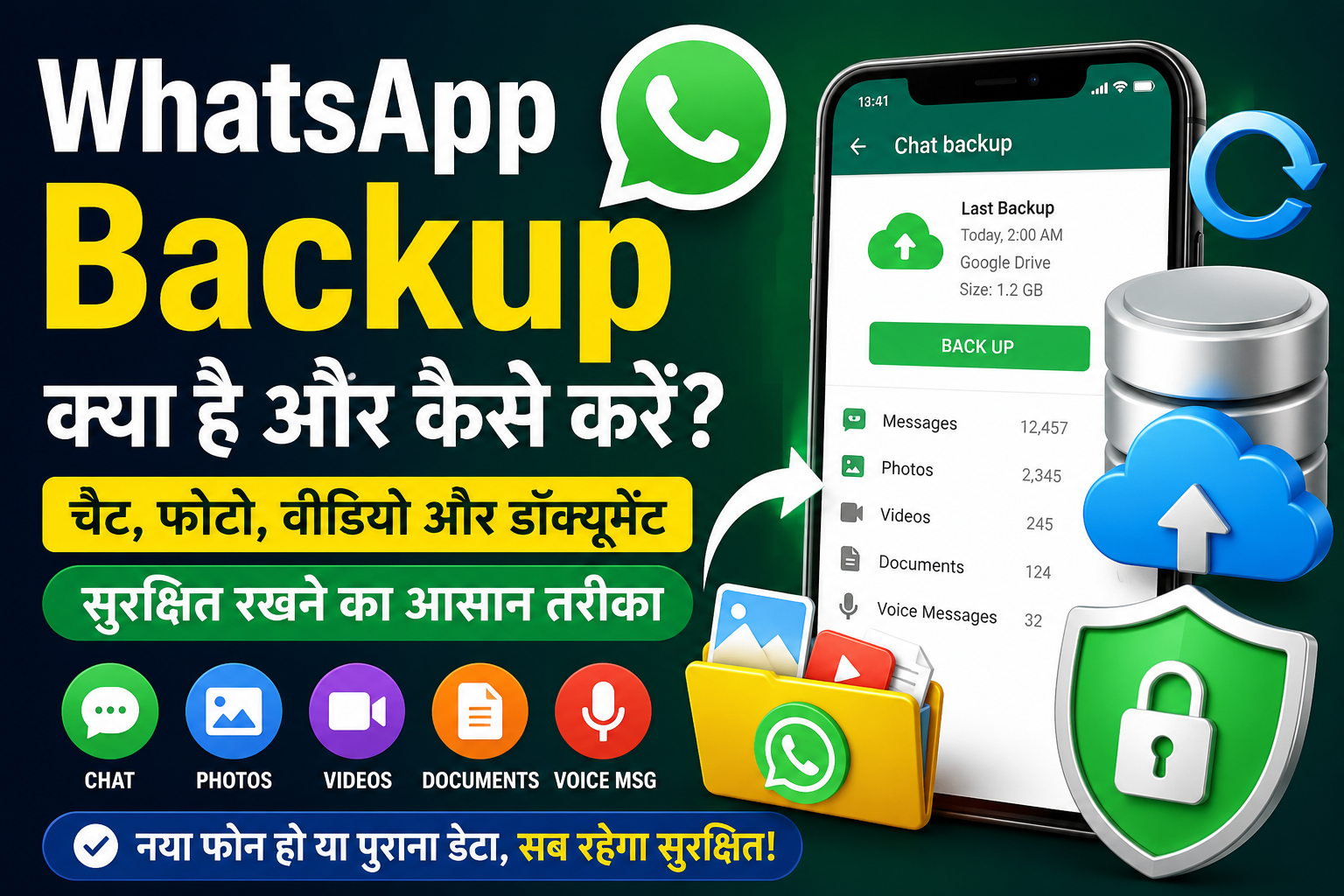
WhatsApp Backup क्या है? WhatsApp चैट, फोटो और वीडियो का सुरक्षित बैकअप कैसे लें? पूरी जानकारी
आज के समय में WhatsApp केवल एक मैसेजिंग ऐप नहीं रह गया है, बल्कि यह हमारी रोजमर्रा की जिंदगी का महत्वपूर्ण हिस्सा बन चुका है। परिवार, दोस्तों, ऑफिस और बिजनेस से जुड़ी महत्वपूर्ण चैट, फोटो, वीडियो, डॉक्यूमेंट और ऑडियो फाइलें अक्सर WhatsApp पर ही मौजूद रहती हैं। ऐसे में अगर आपका मोबाइल खो जाए, खराब हो जाए, रीसेट करना पड़े या नया फोन खरीद लें, तो आपकी सारी चैट और जरूरी डेटा खो सकता है। WhatsApp Backup Kaise Kare
यहीं पर WhatsApp Backup आपके लिए सबसे महत्वपूर्ण फीचर साबित होता है। WhatsApp Backup की मदद से आप अपनी चैट हिस्ट्री, फोटो, वीडियो, स्टिकर, वॉइस मैसेज और अन्य महत्वपूर्ण डेटा को सुरक्षित रख सकते हैं। बाद में नया फोन लेने या ऐप दोबारा इंस्टॉल करने पर आसानी से अपना पूरा डेटा वापस पा सकते हैं।
इस लेख में हम WhatsApp Backup के बारे में विस्तार से जानेंगे, यह कैसे काम करता है, इसके फायदे, बैकअप लेने का सही तरीका, Restore करने की प्रक्रिया, आम समस्याएँ और उनके समाधान। WhatsApp Backup

WhatsApp Backup क्या है?
WhatsApp Backup एक ऐसी सुविधा है जिसके माध्यम से आपकी चैट, मीडिया फाइलें और अन्य जरूरी डेटा सुरक्षित रूप से स्टोर किए जाते हैं। जब भी आप WhatsApp दोबारा इंस्टॉल करते हैं या नया मोबाइल इस्तेमाल करते हैं, तो Backup की मदद से आपका पुराना डेटा वापस मिल जाता है। WhatsApp Chat Backup
Android फोन में सामान्यतः बैकअप Google Drive और फोन की लोकल स्टोरेज में सेव होता है, जबकि iPhone में बैकअप iCloud में सेव किया जाता है।
WhatsApp Backup क्यों जरूरी है?
WhatsApp Backup कई परिस्थितियों में आपकी मदद करता है।
- मोबाइल खराब होने पर डेटा सुरक्षित रहता है।
- नया फोन लेने पर चैट आसानी से ट्रांसफर हो जाती है।
- गलती से ऐप हट जाने पर डेटा वापस मिल जाता है।
- महत्वपूर्ण ऑफिस चैट सुरक्षित रहती है।
- जरूरी फोटो और वीडियो दोबारा मिल जाते हैं।
- फैक्ट्री रीसेट के बाद भी डेटा सुरक्षित रहता है। WhatsApp Backup Settings
WhatsApp Backup में क्या-क्या सेव होता है?
Backup लेने के दौरान निम्नलिखित डेटा सुरक्षित किया जा सकता है।
- व्यक्तिगत चैट
- ग्रुप चैट
- फोटो
- वीडियो (यदि विकल्प चालू हो)
- ऑडियो मैसेज
- डॉक्यूमेंट
- स्टिकर
- प्रोफाइल जानकारी
- सेटिंग्स का कुछ हिस्सा
ध्यान दें कि बैकअप में कुछ अस्थायी फाइलें शामिल नहीं होतीं। WhatsApp Backup Hindi
WhatsApp Backup के प्रकार
1. Cloud Backup
इसमें आपका डेटा क्लाउड स्टोरेज में सुरक्षित रहता है।
फायदे:
- कहीं से भी Restore किया जा सकता है।
- फोन खराब होने पर भी डेटा सुरक्षित रहता है।
- नया मोबाइल खरीदने पर आसानी होती है। WhatsApp Backup कैसे करें हिंदी में
2. Local Backup
Android फोन रोजाना लोकल स्टोरेज में भी बैकअप सेव करता है।
फायदे
- इंटरनेट की जरूरत नहीं।
- जल्दी Restore किया जा सकता है।
- पुराने Backup भी उपलब्ध हो सकते हैं। WhatsApp Chat Backup Google Drive पर कैसे करें
Android में WhatsApp Backup कैसे लें?
- WhatsApp खोलें।
- ऊपर दिए गए तीन डॉट पर टैप करें।
- Settings में जाएँ।
- Chats चुनें।
- Chat Backup पर टैप करें।
- अपना Google Account चुनें।
- Backup Frequency चुनें।
- यदि चाहें तो Videos शामिल करें।
- Back Up बटन दबाएँ।
कुछ समय बाद Backup पूरा हो जाएगा। WhatsApp Backup Restore कैसे करें
iPhone में WhatsApp Backup कैसे लें?
- WhatsApp खोलें।
- Settings में जाएँ।
- Chats चुनें।
- Chat Backup पर टैप करें।
- Back Up Now दबाएँ।
- Auto Backup भी चालू कर सकते हैं।
Backup Frequency क्या होती है?
WhatsApp आपको कई विकल्प देता है।
- Daily
- Weekly
- Monthly
- Only When I Tap Backup
- Never WhatsApp Backup की पूरी जानकारी हिंदी में
यदि आपका डेटा महत्वपूर्ण है तो Daily Backup सबसे बेहतर विकल्प है।
Video Backup चालू करें या नहीं?
यदि आपके पास पर्याप्त इंटरनेट और स्टोरेज है तो वीडियो बैकअप चालू कर सकते हैं।
यदि Google Drive या iCloud की स्टोरेज कम है तो वीडियो बैकअप बंद रखना बेहतर रहेगा।
End-to-End Encrypted Backup क्या है?
यह WhatsApp का एक एडवांस सुरक्षा फीचर है।
इसमें आपका Backup अतिरिक्त एन्क्रिप्शन से सुरक्षित रहता है।
इसके फायदे:
- अधिक सुरक्षा
- केवल आप ही Backup Restore कर सकते हैं।
- डेटा चोरी होने की संभावना कम होती है। Android में WhatsApp Backup कैसे लें
नया फोन लेने पर Backup Restore कैसे करें?
- नया फोन चालू करें।
- वही मोबाइल नंबर इस्तेमाल करें।
- WhatsApp इंस्टॉल करें।
- OTP से Verify करें।
- Backup मिलते ही Restore पर टैप करें।
- Restore पूरा होने दें।
- Continue करें।
कुछ मिनटों में आपकी पुरानी चैट वापस आ जाएगी। Google Drive पर WhatsApp Backup कैसे सेव करें
Backup Restore क्यों नहीं होता?
इसके कई कारण हो सकते हैं।
- गलत Google Account
- गलत मोबाइल नंबर
- इंटरनेट धीमा होना
- Backup उपलब्ध न होना
- स्टोरेज कम होना
- पुराना WhatsApp Version नया फोन लेने पर WhatsApp Backup कैसे Restore करें
Backup लेते समय किन बातों का ध्यान रखें?
- इंटरनेट स्थिर रखें।
- बैटरी पर्याप्त हो।
- Google Drive/iCloud में पर्याप्त स्टोरेज हो।
- Backup बीच में बंद न करें।
- हमेशा वही नंबर इस्तेमाल करें।
WhatsApp Backup के फायदे
- डेटा सुरक्षित रहता है।
- फोन बदलना आसान होता है।
- महत्वपूर्ण चैट सुरक्षित रहती हैं।
- बिजनेस डेटा नहीं खोता।
- फोटो और वीडियो वापस मिल जाते हैं।
- समय की बचत होती है। WhatsApp Chat Restore करने का आसान तरीका
WhatsApp Backup के नुकसान
- बड़े Backup में अधिक समय लगता है।
- वीडियो Backup ज्यादा स्टोरेज लेता है।
- धीमे इंटरनेट पर परेशानी हो सकती है।
- गलत अकाउंट चुनने पर Restore नहीं होता।
Backup से जुड़ी सामान्य समस्याएँ
Backup अटक जाता है
समाधान:
- इंटरनेट बदलें।
- फोन Restart करें।
- स्टोरेज खाली करें।
- WhatsApp अपडेट करें। WhatsApp Backup Settings Explained in Hindi
Google Drive Backup नहीं बन रहा
- सही Google Account जोड़ें।
- Drive Storage देखें।
- Sync चालू रखें।
- Play Services अपडेट करें। WhatsApp Backup कितनी देर में होता है
Restore नहीं हो रहा
- वही नंबर Verify करें।
- सही Google Account चुनें।
- Backup उपलब्ध है या नहीं जांचें।
- इंटरनेट तेज रखें।
- Flipkart Seller बनकर पैसा कमाएं?
- Data Entry से पैसा कैसे कमाएं?
- WhatsApp चैनल से पैसा कमाएं?
- YouTube Affiliate से पैसा कैसे कमाएं?
- Mobile Fast कैसे करें?
- Spam Call को बंद कैसे करें?
WhatsApp Backup सुरक्षित कैसे रखें?
- मजबूत Google Account Password रखें।
- Two-Step Verification चालू करें।
- End-to-End Encrypted Backup इस्तेमाल करें।
- किसी के साथ OTP साझा न करें।
- संदिग्ध लिंक से बचें। WhatsApp Backup Without Losing Chats
अक्सर पूछे जाने वाले प्रश्न (FAQ)
क्या WhatsApp Backup मुफ्त है?
हाँ, WhatsApp Backup फीचर मुफ्त है। हालांकि क्लाउड स्टोरेज की उपलब्धता आपके Google Drive या iCloud प्लान पर निर्भर कर सकती है।
क्या बिना Backup के चैट वापस आ सकती है?
अधिकांश मामलों में नहीं। यदि पहले से Backup नहीं बनाया गया है, तो पुरानी चैट वापस पाना कठिन होता है।
क्या Backup में वीडियो भी सेव होते हैं?
हाँ, यदि आपने Include Videos विकल्प चालू किया है।
क्या नया नंबर होने पर पुराना Backup Restore होगा?
आमतौर पर Backup उसी मोबाइल नंबर से जुड़ा होता है जिससे वह बनाया गया था।
क्या रोज Backup लेना चाहिए?
यदि आपकी महत्वपूर्ण चैट होती हैं, तो Daily Backup सबसे सुरक्षित विकल्प है। WhatsApp Backup में वीडियो कैसे सेव करें
निष्कर्ष
WhatsApp Backup एक ऐसा फीचर है जिसे हर उपयोगकर्ता को सक्रिय रखना चाहिए। यह आपके महत्वपूर्ण संदेशों, फोटो, वीडियो और दस्तावेज़ों को सुरक्षित रखने का सबसे आसान और विश्वसनीय तरीका है। चाहे आप नया स्मार्टफोन खरीदें, फोन रीसेट करें या किसी तकनीकी समस्या का सामना करें, नियमित Backup आपकी जानकारी को सुरक्षित रखता है और कुछ ही मिनटों में उसे वापस पाने में मदद करता है। WhatsApp Backup कितनी देर में होता है
यदि आप अपने डिजिटल डेटा को सुरक्षित रखना चाहते हैं, तो आज ही WhatsApp की Chat Backup सेटिंग में जाकर नियमित बैकअप चालू करें। साथ ही, बेहतर सुरक्षा के लिए End-to-End Encrypted Backup और Two-Step Verification जैसे फीचर्स का भी उपयोग करें। WhatsApp Chat Safe रखने का तरीका