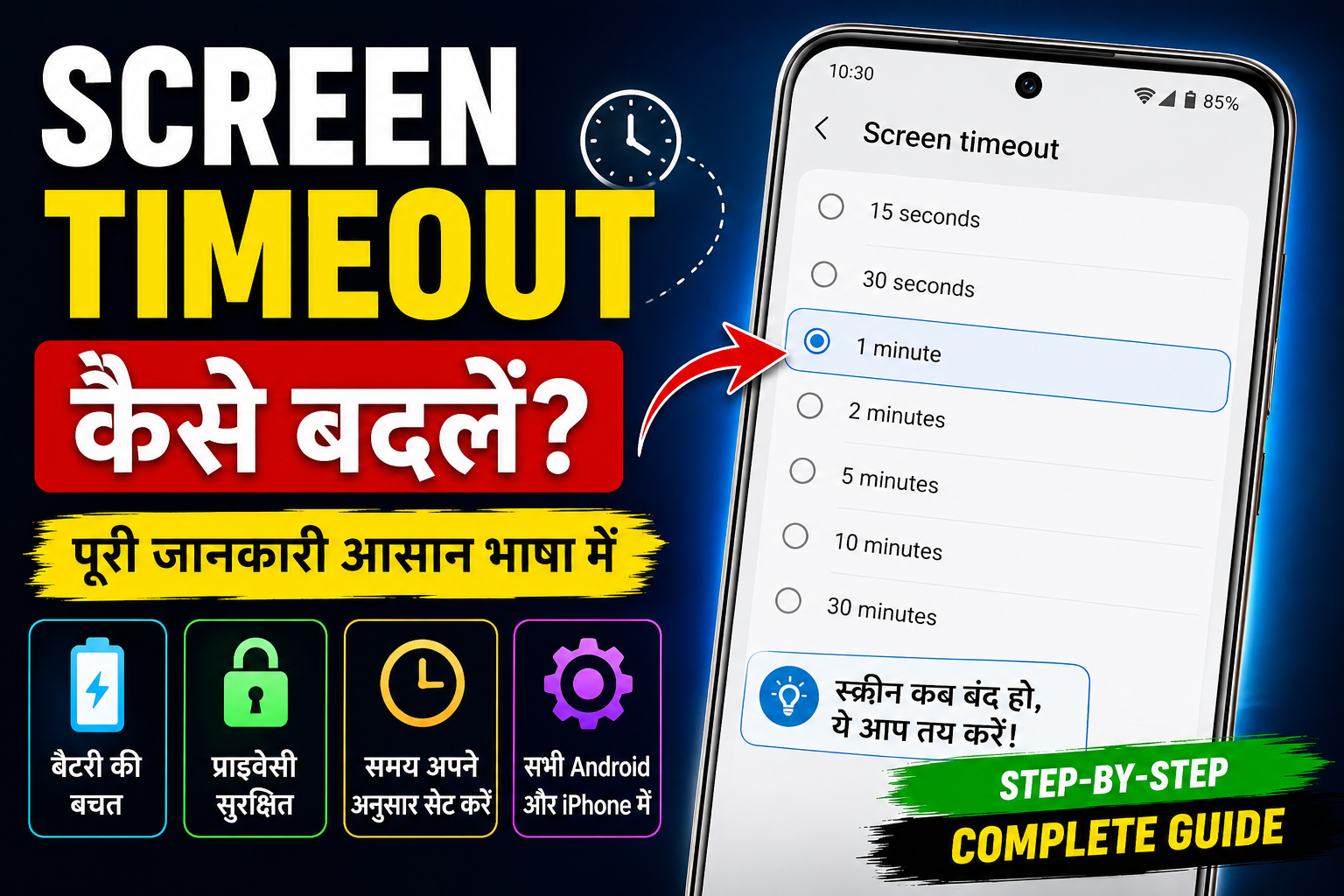
Screen Timeout कैसे बदलें? पूरी जानकारी – Android और iPhone में स्क्रीन टाइमआउट सेट करने का आसान तरीका (2026 Guide)
आज के समय में स्मार्टफोन हमारी रोजमर्रा की जिंदगी का महत्वपूर्ण हिस्सा बन चुका है। चाहे ऑनलाइन पढ़ाई हो, ऑफिस का काम, सोशल मीडिया, वीडियो देखना या गेम खेलना—हर काम के लिए हम अपने मोबाइल का उपयोग करते हैं। लेकिन क्या आपने कभी ध्यान दिया है कि कुछ समय तक मोबाइल को छूने के बाद स्क्रीन अपने आप बंद हो जाती है? इसे ही Screen Timeout कहा जाता है। Screen Timeout settings in Hindi
कई बार स्क्रीन बहुत जल्दी बंद हो जाती है, जिससे बार-बार फोन अनलॉक करना पड़ता है। वहीं कुछ लोग चाहते हैं कि स्क्रीन लंबे समय तक चालू रहे ताकि पढ़ाई, रेसिपी देखने या प्रेजेंटेशन के दौरान बार-बार स्क्रीन लॉक न हो। ऐसे में Screen Timeout सेटिंग को अपनी जरूरत के अनुसार बदलना सबसे अच्छा विकल्प होता है।
इस लेख में हम विस्तार से जानेंगे कि Screen Timeout क्या है, इसे कैसे बदलें, इसके फायदे और नुकसान क्या हैं, Android और iPhone में इसे कैसे सेट करें, और बैटरी बचाने के लिए कौन-सा समय सबसे बेहतर है।

Screen Timeout क्या है?
Screen Timeout एक ऐसी सेटिंग है जो यह तय करती है कि यदि कुछ समय तक मोबाइल स्क्रीन को कोई टच या गतिविधि न मिले, तो स्क्रीन कितनी देर बाद अपने आप बंद हो जाएगी।
उदाहरण के लिए यदि आपने Screen Timeout को 30 सेकंड पर सेट किया है, तो 30 सेकंड तक फोन का उपयोग न करने पर स्क्रीन अपने आप लॉक हो जाएगी। Screen Timeout settings Samsung
Screen Timeout क्यों जरूरी है?
यह फीचर केवल सुविधा के लिए नहीं, बल्कि सुरक्षा और बैटरी बचाने के लिए भी बनाया गया है।
इसके मुख्य उद्देश्य हैं:
- बैटरी की बचत
- स्क्रीन की सुरक्षा
- अनचाहे टच से बचाव
- प्राइवेसी बढ़ाना
- स्क्रीन की उम्र बढ़ाना
Screen Timeout कैसे काम करता है?
जब आप मोबाइल स्क्रीन को टच नहीं करते, तो फोन का सिस्टम समय गिनना शुरू कर देता है। यदि निर्धारित समय तक कोई गतिविधि नहीं होती, तो स्क्रीन अपने आप बंद हो जाती है और फोन लॉक स्क्रीन पर चला जाता है।
यदि बीच में आप स्क्रीन को छू लेते हैं, तो टाइमर फिर से शुरू हो जाता है। Screen Timeout settings Xiaomi
Android में Screen Timeout कैसे बदलें?
अधिकांश Android स्मार्टफोन में प्रक्रिया लगभग समान होती है।
तरीका
- Settings खोलें।
- Display या Display & Brightness पर जाएँ।
- Screen Timeout, Sleep या Auto Screen Off विकल्प चुनें।
- अपनी पसंद का समय चुनें।
उदाहरण:
- 15 सेकंड
- 30 सेकंड
- 1 मिनट
- 2 मिनट
- 5 मिनट
- 10 मिनट
- 30 मिनट (कुछ डिवाइस में)
Samsung में Screen Timeout कैसे बदलें?
- Settings खोलें।
- Display पर जाएँ।
- Screen Timeout चुनें।
- मनचाहा समय सेट करें।
Samsung में अतिरिक्त विकल्प भी मिल सकते हैं, जैसे स्क्रीन देखते रहने पर स्क्रीन को चालू रखना (कुछ मॉडलों में Eye Detection फीचर)। Screen Timeout settings Redmi
Xiaomi, Redmi और POCO में Screen Timeout
- Settings
- Always-on Display & Lock Screen या Display
- Sleep
- समय चुनें।
OnePlus में Screen Timeout
- Settings
- Display & Brightness
- Auto Screen Off
- समय सेट करें। Screen Timeout settings Realme
OPPO और Realme में Screen Timeout
- Settings
- Display & Brightness
- Auto Screen Off
- समय चुनें।
Vivo में Screen Timeout
- Settings
- Display and Brightness
- Auto Lock
- अपनी पसंद का समय चुनें। Screen Timeout settings OPPO
iPhone में Screen Timeout कैसे बदलें?
Apple में इसे Auto-Lock कहा जाता है।
तरीका
- Settings खोलें।
- Display & Brightness पर जाएँ।
- Auto-Lock चुनें।
- समय चुनें।
उपलब्ध विकल्प:
- 30 Seconds
- 1 Minute
- 2 Minutes
- 3 Minutes
- 4 Minutes
- 5 Minutes
- Never (कुछ स्थितियों में) Screen Timeout settings Vivo
Screen Timeout के विकल्प
अलग-अलग मोबाइल में निम्न विकल्प मिल सकते हैं—
- 15 सेकंड
- 30 सेकंड
- 1 मिनट
- 2 मिनट
- 5 मिनट
- 10 मिनट
- 30 मिनट
- Never
कौन-सा Screen Timeout सबसे अच्छा है?
यह आपकी जरूरत पर निर्भर करता है।
15–30 सेकंड
- बैटरी बचाने के लिए सबसे अच्छा।
- सामान्य उपयोग के लिए उपयुक्त।
1–2 मिनट
- अधिकांश उपयोगकर्ताओं के लिए संतुलित विकल्प।
- पढ़ाई, मैसेज पढ़ने और सामान्य काम के लिए अच्छा।
5–10 मिनट
- वीडियो रिकॉर्डिंग, दस्तावेज़ पढ़ने या रेसिपी देखने के लिए उपयोगी।
Never
- केवल विशेष परिस्थितियों में उपयोग करें।
- इससे बैटरी जल्दी खत्म हो सकती है। Screen Timeout settings OnePlus
Screen Timeout के फायदे
1. बैटरी की बचत
स्क्रीन मोबाइल का सबसे अधिक बैटरी उपयोग करने वाला भाग है। जल्दी स्क्रीन बंद होने से बैटरी बचती है।
2. सुरक्षा
फोन अपने आप लॉक हो जाता है, जिससे आपकी निजी जानकारी सुरक्षित रहती है।
3. Pocket Touch से बचाव
जेब में फोन रखने पर अनचाहे टच और कॉल की संभावना कम हो जाती है।
4. स्क्रीन की उम्र बढ़ती है
स्क्रीन कम समय तक चालू रहने से उसकी लाइफ बेहतर हो सकती है।
5. AMOLED स्क्रीन की सुरक्षा
लंबे समय तक एक ही इमेज दिखाई देने से होने वाले Burn-in का जोखिम कम हो सकता है।
Screen Timeout के नुकसान
यदि समय बहुत कम रखा जाए—
- बार-बार स्क्रीन बंद होगी।
- पढ़ते समय परेशानी होगी।
- वीडियो या दस्तावेज़ देखने में बाधा आ सकती है।
यदि समय बहुत अधिक रखा जाए—
- बैटरी जल्दी खत्म हो सकती है।
- फोन अनलॉक रहने से सुरक्षा कम हो सकती है।
- स्क्रीन लंबे समय तक चालू रहने से ऊर्जा की खपत बढ़ेगी। Screen Timeout settings Motorola
क्या Screen Timeout बैटरी बचाता है?
हाँ।
जितनी जल्दी स्क्रीन बंद होगी, उतनी कम बैटरी खर्च होगी। यदि आपका उद्देश्य अधिक बैटरी बैकअप है, तो 30 सेकंड या 1 मिनट का Screen Timeout अच्छा विकल्प हो सकता है। Screen Timeout latest guide 2026
Screen Timeout और Auto Lock में अंतर
| Screen Timeout | Auto Lock |
|---|---|
| स्क्रीन बंद होने का समय तय करता है | फोन लॉक होने की प्रक्रिया से जुड़ा विकल्प |
| मुख्यतः Android में उपयोग | मुख्यतः iPhone में Auto-Lock नाम से जाना जाता है |
| बैटरी बचाने में मदद | सुरक्षा बढ़ाने में मदद |
Screen Timeout बदलने के बाद क्या होगा?
- स्क्रीन निर्धारित समय बाद बंद होगी।
- बैटरी उपयोग प्रभावित होगा।
- फोन का उपयोग अधिक सुविधाजनक हो सकता है।
- सुरक्षा और प्राइवेसी पर भी असर पड़ेगा। Mobile display settings in Hindi
Screen Timeout कब बढ़ाना चाहिए?
इन परिस्थितियों में:
- ऑनलाइन क्लास
- ई-बुक पढ़ना
- रेसिपी बनाना
- दस्तावेज़ पढ़ना
- प्रेजेंटेशन
- वीडियो रिकॉर्डिंग की निगरानी
Screen Timeout कब कम रखना चाहिए?
यदि:
- बैटरी कम हो।
- यात्रा कर रहे हों।
- फोन सार्वजनिक स्थान पर उपयोग कर रहे हों।
- अधिक सुरक्षा चाहिए। Screen auto off kaise band kare
Screen Timeout से जुड़ी सामान्य समस्याएँ
स्क्रीन जल्दी बंद हो जाती है
- Screen Timeout बढ़ाएँ।
- Battery Saver बंद करके देखें।
Screen Timeout बदल नहीं रहा
- Work Profile या Device Policy लागू हो सकती है।
- Software Update करें।
- फोन रीस्टार्ट करें। Screen auto off kaise on kare
विकल्प दिखाई नहीं दे रहा
- Settings में “Sleep”, “Auto Screen Off” या “Auto-Lock” नाम से खोजें।
- कुछ कंपनियाँ अलग नाम का उपयोग करती हैं।
- Flipkart Seller बनकर पैसा कमाएं?
- Data Entry से पैसा कैसे कमाएं?
- WhatsApp चैनल से पैसा कमाएं?
- YouTube Affiliate से पैसा कैसे कमाएं?
- Mobile Fast कैसे करें?
- Spam Call को बंद कैसे करें?
Screen Timeout से जुड़े उपयोगी टिप्स
- सामान्य उपयोग के लिए 30 सेकंड से 1 मिनट पर्याप्त है।
- पढ़ाई के समय 2–5 मिनट चुन सकते हैं।
- Battery Saver मोड में कम समय रखें।
- यदि उपलब्ध हो तो Smart Stay या Screen Attention जैसे फीचर का उपयोग करें।
- स्क्रीन ब्राइटनेस भी आवश्यकता अनुसार कम रखें ताकि बैटरी की अतिरिक्त बचत हो सके।
अक्सर पूछे जाने वाले प्रश्न (FAQ)
1. Screen Timeout क्या है?
यह एक सेटिंग है जो तय करती है कि निष्क्रिय रहने पर मोबाइल स्क्रीन कितनी देर बाद अपने आप बंद होगी।
2. क्या Screen Timeout बदलने से बैटरी बचती है?
हाँ, कम Screen Timeout रखने से स्क्रीन जल्दी बंद होती है और बैटरी की बचत होती है।
3. Android में Screen Timeout कहाँ मिलता है?
Settings → Display → Screen Timeout या Sleep।
4. iPhone में Screen Timeout कैसे बदलें?
Settings → Display & Brightness → Auto-Lock।
5. सबसे अच्छा Screen Timeout कितना होना चाहिए?
अधिकांश उपयोगकर्ताओं के लिए 30 सेकंड से 1 मिनट सबसे संतुलित विकल्प माना जाता है।
निष्कर्ष
Screen Timeout एक छोटा लेकिन बेहद उपयोगी स्मार्टफोन फीचर है, जो बैटरी बचाने, स्क्रीन की सुरक्षा बढ़ाने और आपकी प्राइवेसी बनाए रखने में मदद करता है। सही Screen Timeout चुनने से आपका फोन अधिक सुविधाजनक और ऊर्जा-कुशल बन सकता है। यदि आप सामान्य उपयोगकर्ता हैं, तो 30 सेकंड या 1 मिनट का विकल्प सबसे उपयुक्त रहेगा। वहीं, यदि आप लंबे समय तक पढ़ाई, दस्तावेज़ या वीडियो देखते हैं, तो अपनी आवश्यकता के अनुसार समय बढ़ा सकते हैं। अपनी उपयोग शैली के अनुसार Screen Timeout सेट करना एक सरल लेकिन प्रभावी बदलाव है।