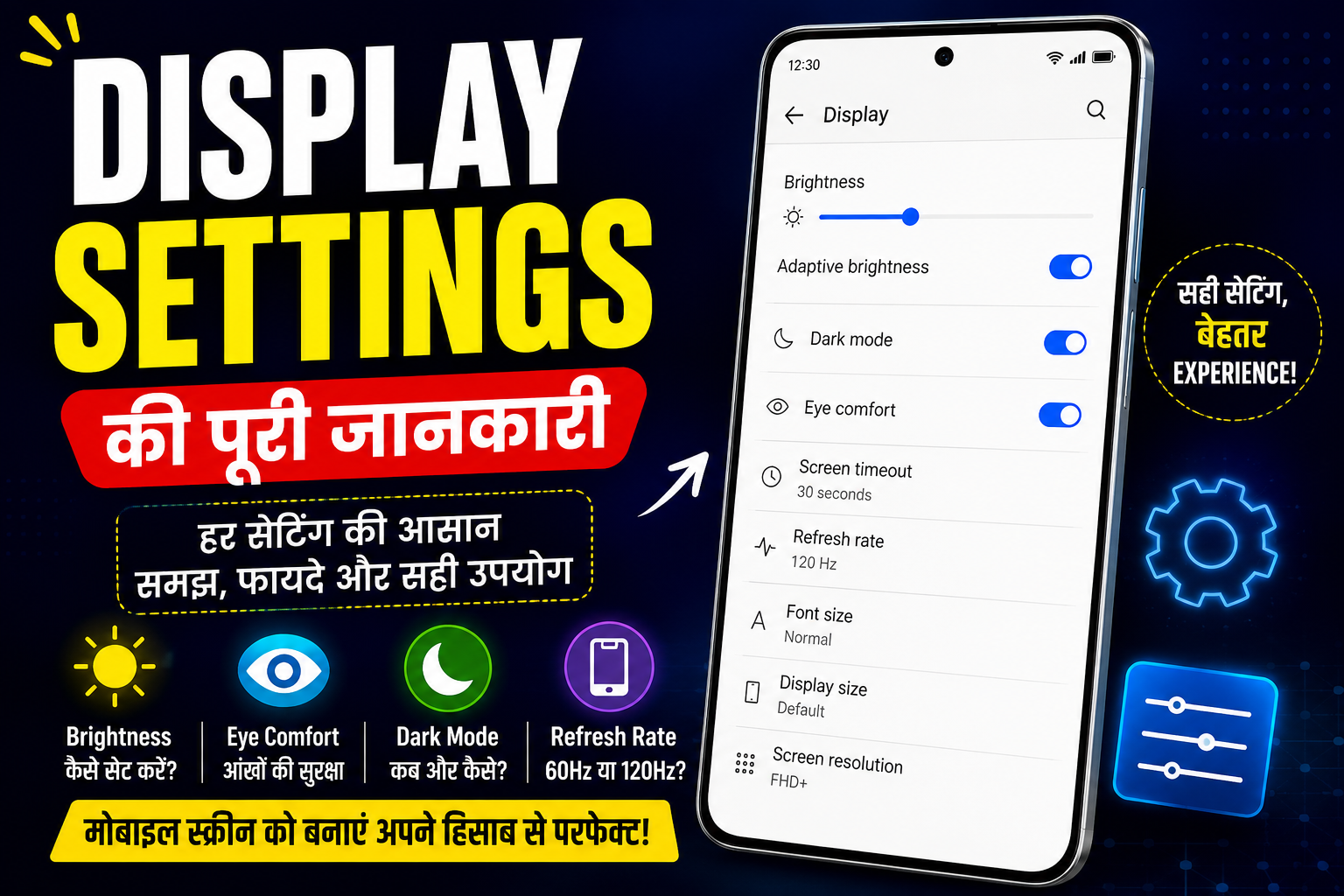
Display Settings की पूरी जानकारी – मोबाइल स्क्रीन की हर सेटिंग को आसान भाषा में समझें
आज के समय में स्मार्टफोन हमारी रोज़मर्रा की ज़िंदगी का महत्वपूर्ण हिस्सा बन चुका है। चाहे ऑनलाइन पढ़ाई करनी हो, वीडियो देखना हो, गेम खेलना हो या सोशल मीडिया चलाना हो, हर काम में मोबाइल की Display Settings (डिस्प्ले सेटिंग्स) का बहुत बड़ा योगदान होता है। Display Settings In Hindi
अगर आपके फोन की डिस्प्ले सही तरीके से सेट नहीं है, तो बैटरी जल्दी खत्म हो सकती है, आंखों में दर्द हो सकता है और स्क्रीन देखने का अनुभव भी खराब हो सकता है। इसलिए हर स्मार्टफोन यूज़र को Display Settings की पूरी जानकारी होना बेहद जरूरी है।
इस लेख में हम Display Settings की सभी महत्वपूर्ण सेटिंग्स को आसान हिंदी में विस्तार से समझेंगे।

Display Settings क्या है?
Display Settings मोबाइल की वह सेटिंग होती है जिसके माध्यम से आप अपने फोन की स्क्रीन से जुड़े सभी विकल्पों को नियंत्रित कर सकते हैं। जैसे—
- Brightness
- Dark Mode
- Screen Timeout
- Refresh Rate
- Font Size
- Display Size
- Color Mode
- Screen Resolution
- Auto Brightness
- Always On Display
इन सभी विकल्पों की मदद से आप अपने मोबाइल को अपनी जरूरत के अनुसार कस्टमाइज़ कर सकते हैं। display settings in hindi
Display Settings कहाँ मिलती है?
लगभग सभी Android स्मार्टफोन में Display Settings खोलने का तरीका समान होता है।
तरीका
- मोबाइल की Settings खोलें।
- नीचे स्क्रॉल करें।
- Display या Display & Brightness पर टैप करें।
- अब सभी Display Settings दिखाई देंगी। display settings kaise kare
कुछ ब्रांडों में इसका नाम अलग हो सकता है।
- Samsung – Display
- Xiaomi – Display
- Realme – Display & Brightness
- Vivo – Display & Brightness
- Oppo – Display & Brightness
- OnePlus – Display
Display Brightness क्या होती है?
Brightness स्क्रीन की रोशनी होती है।
इसे बढ़ाने से स्क्रीन ज्यादा चमकदार दिखाई देती है।
कम करने से स्क्रीन हल्की दिखाई देती है। mobile display settings guide hindi
फायदे
- आंखों पर कम असर
- बैटरी की बचत
- धूप में स्क्रीन साफ दिखाई देती है
Auto Brightness क्या है?
Auto Brightness मोबाइल के सेंसर की मदद से वातावरण के अनुसार स्क्रीन की रोशनी अपने आप कम या ज्यादा कर देता है।
फायदे
- बैटरी बचती है।
- बार-बार Brightness बदलने की जरूरत नहीं पड़ती।
- आंखों को आराम मिलता है। display size kaise change kare
Dark Mode क्या है?
Dark Mode स्क्रीन के सफेद बैकग्राउंड को काले रंग में बदल देता है।
आज लगभग सभी Android और iPhone में Dark Mode उपलब्ध है।
फायदे
- आंखों पर कम दबाव
- AMOLED Display में बैटरी की बचत
- रात में मोबाइल चलाने में आराम font size kaise badhaye mobile me
Light Mode क्या है?
Light Mode मोबाइल का सामान्य मोड होता है जिसमें स्क्रीन सफेद रंग में दिखाई देती है।
दिन में इसका उपयोग अधिक आरामदायक होता है। eye comfort mode kya hai
Screen Timeout क्या है?
Screen Timeout वह समय होता है जिसके बाद यदि आप मोबाइल का उपयोग नहीं करते हैं तो स्क्रीन अपने आप बंद हो जाती है।
उदाहरण
- 15 सेकंड
- 30 सेकंड
- 1 मिनट
- 2 मिनट
- 5 मिनट
- 10 मिनट
कौन-सा विकल्प सही है?
अधिकांश लोगों के लिए 30 सेकंड या 1 मिनट सबसे अच्छा विकल्प होता है। blue light filter kya hai
Refresh Rate क्या होती है?
Refresh Rate बताती है कि स्क्रीन एक सेकंड में कितनी बार अपडेट होती है।
उदाहरण
- 60Hz
- 90Hz
- 120Hz
- 144Hz
अधिक Refresh Rate के फायदे
- स्मूथ स्क्रॉलिंग
- बेहतर गेमिंग
- शानदार वीडियो अनुभव
नुकसान
- बैटरी ज्यादा खर्च होती है। always on display kya hai
Adaptive Refresh Rate क्या है?
यह फीचर जरूरत के अनुसार Refresh Rate अपने आप बदल देता है।
उदाहरण
वीडियो देखने पर 60Hz
गेम खेलने पर 120Hz
इससे बैटरी की भी बचत होती है। screen resolution kya hota hai
Screen Resolution क्या होती है?
Resolution स्क्रीन की क्वालिटी को दर्शाता है।
उदाहरण
- HD
- Full HD
- Full HD+
- Quad HD
- 2K
- 4K
जितना अधिक Resolution होगा, स्क्रीन उतनी साफ दिखाई देगी। adaptive brightness kya hai
Color Mode क्या है?
Color Mode स्क्रीन के रंगों को नियंत्रित करता है।
सामान्य विकल्प
- Natural
- Standard
- Vivid
- Saturated
यदि आपको प्राकृतिक रंग पसंद हैं तो Natural चुनें।
यदि चमकीले रंग पसंद हैं तो Vivid चुनें। mobile display settings tips
Font Size क्या है?
Font Size से मोबाइल के अक्षरों का आकार बदल सकते हैं।
यदि पढ़ने में परेशानी होती है तो Font Size बड़ा कर सकते हैं।
Display Size क्या है?
Display Size पूरे इंटरफेस का आकार बदल देती है।
- आइकन
- मेन्यू
- ऐप्स
- बटन
सब बड़े या छोटे हो जाते हैं। display settings se battery kaise bachaye
Screen Zoom क्या है?
कुछ स्मार्टफोन में Display Size की जगह Screen Zoom होता है।
यह पूरे इंटरफेस को बड़ा या छोटा कर देता है।
Reading Mode क्या है?
Reading Mode स्क्रीन में हल्का पीला रंग जोड़ देता है।
यह किताब पढ़ने के लिए बेहतर माना जाता है। mobile screen settings kaise kare
Eye Comfort Mode क्या है?
इसे Eye Protection या Eye Care Mode भी कहते हैं।
यह Blue Light को कम करता है।
फायदे
- आंखों की सुरक्षा
- रात में आराम
- कम थकान
- Flipkart Seller बनकर पैसा कमाएं?
- Data Entry से पैसा कैसे कमाएं?
- WhatsApp चैनल से पैसा कमाएं?
- YouTube Affiliate से पैसा कैसे कमाएं?
- Mobile Fast कैसे करें?
- Spam Call को बंद कैसे करें?
Blue Light Filter क्या है?
मोबाइल की स्क्रीन से निकलने वाली नीली रोशनी को कम करने का फीचर Blue Light Filter कहलाता है।
यह लंबे समय तक मोबाइल इस्तेमाल करने वालों के लिए उपयोगी है। display settings for gaming
Always On Display क्या है?
AMOLED स्क्रीन वाले फोन में यह फीचर उपलब्ध होता है।
स्क्रीन बंद रहने पर भी
- समय
- तारीख
- बैटरी
- नोटिफिकेशन
दिखाई देते हैं। display settings for battery saving
Screen Saver क्या है?
फोन चार्जिंग के दौरान स्क्रीन पर घड़ी या फोटो दिखाने वाला फीचर Screen Saver कहलाता है।
Adaptive Brightness क्या है?
Adaptive Brightness आपके उपयोग को सीखकर अपने आप Brightness बदलती रहती है।
Auto Rotate क्या है?
फोन को घुमाने पर स्क्रीन भी घूम जाती है।
यदि यह बंद है तो स्क्रीन हमेशा सीधी रहेगी।
Full Screen Display क्या है?
इससे ऐप्स पूरी स्क्रीन में खुलती हैं।
विशेषकर गेमिंग और वीडियो देखने में उपयोगी है।
Display Cutout क्या है?
Notch वाले फोन में Display Cutout विकल्प से Notch को छिपाया या दिखाया जा सकता है। display settings for eye protection
Color Temperature क्या है?
इससे स्क्रीन को
- Warm
- Cool
- Neutral
बनाया जा सकता है।
Lock Screen Display क्या है?
इसमें आप चुन सकते हैं कि लॉक स्क्रीन पर क्या दिखाई देगा।
- समय
- तारीख
- नोटिफिकेशन
- वॉलपेपर
Live Caption
वीडियो या ऑडियो के लिए अपने आप कैप्शन दिखाने वाला फीचर।
Extra Dim Mode
रात में बहुत कम Brightness चाहिए तो Extra Dim उपयोग करें।
Display Settings को Reset कैसे करें?
- Settings खोलें।
- System में जाएं।
- Reset Options खोलें।
- Reset Settings चुनें।
ध्यान दें कि कुछ फोन में यह विकल्प अलग जगह हो सकता है।
Display Settings सही रखने के फायदे
- आंखों की सुरक्षा
- बैटरी की बचत
- बेहतर गेमिंग
- स्मूथ स्क्रीन
- शानदार वीडियो अनुभव
- फोन का बेहतर प्रदर्शन
Display Settings से जुड़े जरूरी सुझाव
- Auto Brightness चालू रखें।
- रात में Dark Mode का उपयोग करें।
- Screen Timeout 30 सेकंड या 1 मिनट रखें।
- Eye Comfort Mode रात में चालू रखें।
- जरूरत होने पर ही 120Hz Refresh Rate का उपयोग करें।
- Always On Display तभी चालू रखें जब वास्तव में आवश्यकता हो।
- Brightness को हमेशा 100% पर न रखें।
- समय-समय पर Display Settings की समीक्षा करें।
अक्सर पूछे जाने वाले प्रश्न (FAQs)
1. Display Settings क्या होती है?
यह मोबाइल स्क्रीन से संबंधित सभी विकल्पों का संग्रह है, जिससे आप स्क्रीन की रोशनी, रंग, आकार और अन्य सेटिंग्स नियंत्रित कर सकते हैं।
2. Auto Brightness का क्या फायदा है?
यह वातावरण के अनुसार स्क्रीन की रोशनी अपने आप बदलकर आंखों को आराम और बैटरी की बचत करता है।
3. Dark Mode कब उपयोग करना चाहिए?
रात में या कम रोशनी वाले वातावरण में Dark Mode सबसे अधिक उपयोगी होता है।
4. 60Hz और 120Hz में क्या अंतर है?
120Hz पर स्क्रीन अधिक स्मूथ चलती है, लेकिन बैटरी की खपत भी अधिक होती है।
5. Screen Timeout कितना रखना चाहिए?
30 सेकंड या 1 मिनट अधिकांश उपयोगकर्ताओं के लिए सबसे अच्छा विकल्प माना जाता है।
6. Eye Comfort Mode क्या करता है?
यह Blue Light को कम करके आंखों पर पड़ने वाले तनाव को घटाता है।
7. क्या Display Settings बदलने से बैटरी बच सकती है?
हाँ, सही Brightness, Dark Mode, उचित Refresh Rate और कम Screen Timeout रखने से बैटरी लाइफ बेहतर हो सकती है।
निष्कर्ष
Display Settings केवल स्क्रीन की चमक बढ़ाने या कम करने तक सीमित नहीं है, बल्कि यह आपके स्मार्टफोन के उपयोग के अनुभव, बैटरी लाइफ और आंखों की सुरक्षा पर सीधा प्रभाव डालती है। यदि आप Brightness, Dark Mode, Screen Timeout, Refresh Rate, Font Size, Color Mode, Eye Comfort Mode और Always On Display जैसी सेटिंग्स का सही उपयोग करते हैं, तो आपका फोन अधिक आरामदायक, आकर्षक और ऊर्जा-कुशल बन जाता है। इसलिए समय-समय पर Display Settings की समीक्षा करें और अपनी जरूरत के अनुसार उन्हें अनुकूलित करें, ताकि आपको सर्वोत्तम मोबाइल अनुभव मिल सके।